
Образование
Интерактивное расписание в школе и вузе: что показывать на экране
 Владислав Слобожанин, Руководитель отдела фронтенд-разработки ITLabs
Обновлено: 24 августа 2026
Чтение ~9 мин
Владислав Слобожанин, Руководитель отдела фронтенд-разработки ITLabs
Обновлено: 24 августа 2026
Чтение ~9 мин
Коротко
Интерактивное расписание — сенсорный киоск или панель в холле школы, колледжа или вуза: ученик или студент находит свою группу, класс, преподавателя или аудиторию тремя способами и сразу видит замены и объявления. Данные приходят из учебной системы — 1С:Университет или АИС, — либо ведутся вручную через панель администратора, если отдельной системы нет. От бумажного листа это отличается тем, что замену нельзя не заметить: она подсвечивается отдельно, а не тонет в общем плане. Есть режим для слабовидящих — крупный шрифт, контраст и озвучивание. Комплект для одной точки — от 250 000 ₽.
Бумажное расписание устаревает в момент, когда меняется первая пара: лист на стене ещё показывает старый план, а рядом уже висит рукописный листок с заменой, который половина учеников не заметит. Вопрос «что показывать на экране» на самом деле распадается на три отдельных: откуда брать данные, что считать обязательным содержанием и чем экран должен отличаться от того же самого листа, только на мониторе. Ниже — ответ по всем трём пунктам, с реальными примерами из школ и вузов, где расписание уже стоит на терминале.
Что выводить на экран: три обязательных блока
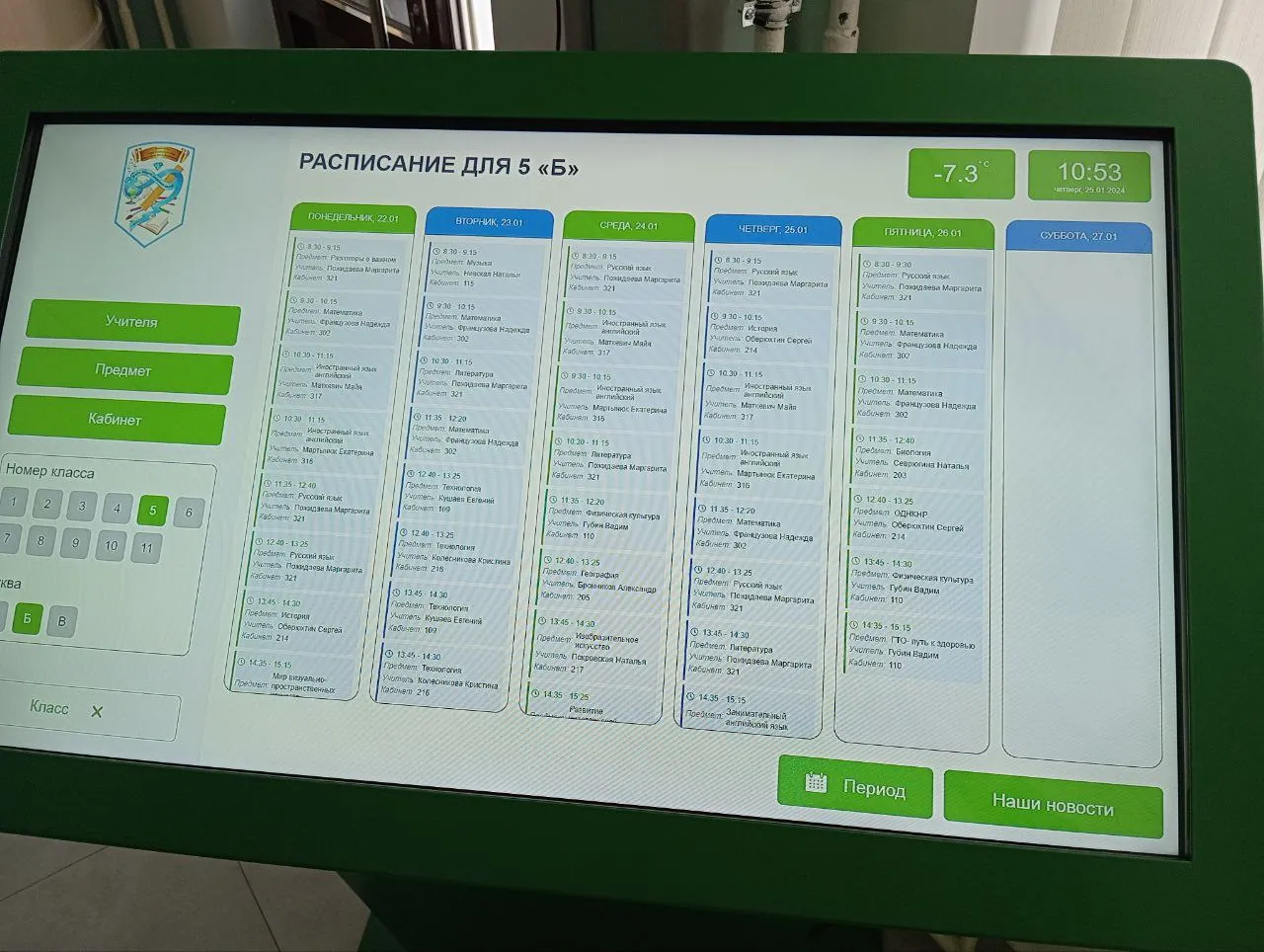
Экран расписания решает не одну задачу «показать пары», а минимум три: показать актуальный план на день, выделить то, что изменилось, и не потерять человека, которому просто нужно узнать, где кабинет. Если убрать любой из трёх блоков, терминал скатывается обратно в «электронный вариант бумажного листа» — те же данные, тот же способ их искать.
- Расписание занятий. Пары или уроки по дням, с аудиториями и преподавателями; поиск по группе, преподавателю или аудитории — три независимых способа найти своё, а не один общий список на всех.
- Замены и переносы. Визуально отделены от обычного плана — другим цветом или пометкой, — чтобы их было видно за секунду, а не при внимательном чтении строки за строкой.
- Объявления. Новости деканата, учебной части или классного руководителя на том же экране: терминал в холле — это ещё и место, где действительно останавливаются взглядом, в отличие от доски объявлений в дальнем углу.
К этому по возможности добавляются два необязательных, но полезных элемента: расписание звонков с обратным отсчётом до конца пары или урока и навигация по корпусу — маршрут до нужного кабинета, если здание больше одного этажа или в учреждении несколько корпусов с единым расписанием.
Откуда берётся расписание: источники данных
Прежде чем решать, что показывать, нужно понять, кто и как будет обновлять данные на терминале каждый день. От этого зависит, останется расписание актуальным через месяц после запуска или снова превратится в устаревший лист — только уже на экране.
| Источник данных | Как обновляется | Кто отвечает |
|---|---|---|
| 1С:Университет или АИС вуза | Автоматически, по интеграции с учебной системой — новые данные попадают на экран без повторного ввода | Учебная часть или деканат: ведёт расписание в своей системе, как и раньше |
| Внутренняя система школы или колледжа | Расписание и приказы о заменах переносятся в панель администратора терминала вручную | Завуч или сотрудник, назначенный ответственным за терминал |
| Отдельной системы нет | Расписание целиком ведётся в админ-панели терминала — это и есть основная база данных | Ответственный сотрудник учреждения; программист не требуется |
Интеграция с 1С:Университет или АИС избавляет от двойного ввода и снижает риск, что на экране окажется не та версия расписания. Но она не обязательна для запуска: часть школ и колледжей ведёт расписание прямо в панели администратора, и это рабочая схема — как показывает кейс школы №12 в Сарове, где на терминал, помимо расписания, вынесены ещё и новости школы.
Замены и объявления — отдельная лента, а не приписка
Главная причина, по которой бумажная замена теряется, — её печатают отдельным листком и клеят рядом с основным расписанием, а не встраивают в него. На экране это решается иначе: замена подсвечивается прямо в строке своего дня, рядом с обычными парами, и остаётся на виду до конца дня, а не до тех пор, пока кто-то не снимет листок. В кейсе образовательного центра в Кудрово расписание и замены выведены на два терминала в одной сети: оба показывают одинаковые данные, и человеку не нужно гадать, какой из экранов актуальнее.
Объявления — второй по важности блок, и его часто недооценивают на этапе запуска. Раз экран и так стоит в проходном месте, туда логично вынести и текущие новости учреждения: собрания, дни открытых дверей, изменения в расписании звонков. Это не отдельная лента, требующая своего администратора, а тот же интерфейс терминала — новость добавляется через ту же панель, что и замена.
Чем экран в холле отличается от бумажного листа
Разница не в том, что расписание переехало с бумаги на монитор, — сам по себе экран ничего не решает. Разница в том, что стало возможным благодаря терминалу:
- Поиск вместо чтения списка целиком. Три способа найти своё — по группе, по преподавателю, по аудитории, — а не один общий лист, который нужно просматривать построчно в поисках своей фамилии.
- Замена видна сразу, а не через день. Пока бумажный листок ждёт, когда его напечатают и повесят, экран обновляется в момент, когда данные внесены в систему или в админ-панель.
- Один терминал — весь корпус. Расписание нескольких зданий или филиалов сводится в одном интерфейсе, вместо стендов на каждом этаже с разными версиями одного и того же плана.
- Программа занимает весь экран. Терминал работает в киоск-режиме и не даёт выйти в интернет или на посторонний сайт — это не общедоступный компьютер, а инструмент с одной функцией, что подтверждено и кейсом с закрытым браузером, где терминал показывает только расписание и рабочую систему учреждения.
- Работает без интернета. Последнее загруженное расписание остаётся на экране при обрыве связи и синхронизируется, когда сеть восстановлена, — бумажный лист в этом смысле надёжнее, но экран его как минимум не уступает.
Режим для слабовидящих
Расписание входит в число программ, где включён общий для линейки ITLabs режим ОВЗ: крупный шрифт, высокий контраст, экранная лупа и озвучивание переключаются одной кнопкой на самом терминале, без отдельной версии интерфейса. Это тот же режим, что описан для навигации и информационных киосков, — подробный разбор с чек-листом приёмки есть в статье «Доступная среда: как сделать терминал доступным для людей с инвалидностью». Отдельно для учебных заведений продукт поддерживает мультиязычный интерфейс — актуально там, где часть студентов учится не на русском языке.
Сколько стоит интерактивное расписание
Само программное обеспечение продаётся по запросу: стоимость зависит от числа терминалов, типа интеграции и того, нужна ли навигация по нескольким корпусам. Железо — из общего каталога оборудования: сенсорный киоск для холла — 260 000 — 545 000 ₽, настенная сенсорная панель — 256 000 — 339 000 ₽.
| Статья бюджета | От чего зависит |
|---|---|
| Терминал (киоск или панель) | Диагональ и формат — настольный, напольный или настенный |
| Программное обеспечение | Число точек и наличие интеграции с 1С:Университет или АИС |
| Интеграция или ручное ведение | Есть ли в учреждении своя система расписания |
| Навигация по корпусу | Нужна ли отдельно от расписания; требует плана здания |
| Монтаж и обучение персонала | Число точек и корпусов, удалённость объекта |
На практике комплект для одной точки — терминал, программное обеспечение и настройка — укладывается в 250 000 — 700 000 ₽; подробный разбор статей затрат и того, что обычно забывают заложить в смету, есть в статье «Сколько стоит интерактивный терминал».
Как это выглядит на объектах
В лицее расписание выведено на сенсорные терминалы в горизонтальном формате: занятия по классам, замены и объявления показываются на одном экране, без отдельного стенда для каждого. В школе №12 в Сарове терминал в холле работает шире: ученик выбирает класс или преподавателя и видит занятия на день, а рядом на том же экране — новости школы, время и погода. Оба объекта — часть направления оснащения образовательных учреждений, где расписание обычно ставят первым терминалом, а затем добавляют навигацию, викторины и другие программы.
Частые вопросы
Из какой системы можно забирать расписание?
Из 1С:Университет, АИС вуза или похожей учебной системы — данные подтягиваются по интеграции без повторного ввода, и учебная часть продолжает вести расписание там же, где вела раньше. Если отдельной системы нет, расписание ведут прямо в панели администратора терминала: это рабочая и распространённая схема для школ и небольших колледжей, не требующая программиста.
Как быстро на экране появляются замены?
Как только данные внесены в учебную систему или в панель администратора терминала — обновление не требует переустановки программы или помощи стороннего специалиста. Замена выделяется отдельно от обычного плана занятий цветом или пометкой, поэтому её видно сразу при взгляде на экран, а не только при внимательном построчном чтении всего расписания на день.
Можно ли искать по преподавателю и аудитории, а не только по группе?
Да, в продукте предусмотрено три независимых способа поиска: по номеру группы или класса, по фамилии преподавателя и по номеру аудитории. Это разгружает терминал в перерывах между занятиями — человеку не нужно листать общий список расписания, чтобы найти свою пару, достаточно ввести нужный параметр и получить ответ за секунды.
Что будет с расписанием, если в здании нет интернета?
Терминал продолжит показывать последнее загруженное расписание — актуальные на момент обрыва связи данные хранятся локально, а не только на сервере учебного заведения. Как только связь восстановится, произойдёт синхронизация с учебной системой или с изменениями, которые за это время внесли через панель администратора с другого устройства.
Чем это отличается от бумажного расписания на стене?
Тремя вещами: замена видна сразу и не тонет среди обычных пар, как на распечатке, поиск идёт по группе, преподавателю или аудитории вместо построчного чтения общего списка, а расписание нескольких корпусов сводится в одном терминале вместо разных бумажных стендов на каждом этаже с разными версиями одного и того же плана.
Есть ли режим для слабовидящих?
Да, режим ОВЗ включён во все программы линейки ITLabs, включая расписание: крупный шрифт, высокий контраст, экранная лупа и озвучивание переключаются одной кнопкой прямо на терминале, без отдельной версии интерфейса. Подробный разбор требований и чек-лист приёмки — в отдельной статье о доступной среде для интерактивного терминала.
Можно поставить расписание на несколько корпусов сразу?
Да, единое расписание для всех зданий и филиалов учебного заведения — часть готового продукта, а не отдельная доработка под заказ. Это удобно, когда учреждение растёт или уже состоит из нескольких корпусов: не нужно заводить на каждое здание отдельный терминал с собственной изолированной базой данных и своей логикой обновления.
Подходит ли под закупку по 44-ФЗ?
Да, это российское программное обеспечение собственной разработки. Помогаем корректно описать объект закупки по функциональным и техническим характеристикам и подготовить техническое задание, чтобы состав комплекта — терминал, интеграция с учебной системой, навигация по корпусу — остался обоснованным для проверяющих и не сужал круг поставщиков под одну модель.
Что дальше
Пришлём шаблон структуры расписания — какие блоки выводить на главный экран, как разметить замены и куда поместить объявления — по заявке через форму на сайте: укажите тип учреждения и есть ли своя учебная система. Состав и экраны продукта — на странице «Интерактивное расписание»; если помимо расписания нужен маршрут по зданию — смотрите «Интерактивную навигацию». Отраслевой разбор для школ, колледжей и вузов — в разделе «Образование». Если расписание — лишь один из разделов будущего терминала, посмотрите разборы «Информационный киоск для школы» и «Информационный киоск для вуза».