
Кейс · Образование · Зея
Лицей имени Э. П. Лакетина, Зея: интерактивное расписание
Интерактивное расписание для лицея в горизонтальном формате: занятия по классам, замены и объявления на сенсорных терминалах.
Коротко о проекте
Коротко о проекте
Лицей имени Э. П. Лакетина, Зея — проект ITLabs. Интерактивное расписание для лицея в горизонтальном формате: занятия по классам, замены и объявления на сенсорных терминалах. Расписание и замены обновляются централизованно и одинаково выглядят на всех терминалах объекта. В поиске такое решение называют и по-другому: электронное расписание, табло расписания.
Описание проекта
Как устроено решение
Заказчик — МОАУ «Лицей» имени Э. П. Лакетина в Зее, городе на севере Амурской области. Вертикальный терминал устроен как справочная всего учебного дня, а не только сетки уроков. В шапке постоянно висят погода, время и дата, под ними — эмблема учреждения, а внизу шесть кнопок разделов: класс, учителя, кабинет, новости, внеурочная деятельность и школьное меню. Такой набор закрывает вопросы, с которыми в холле подходят к дежурному: где мой урок, кто ведёт, в каком кабинете, что сегодня на обед.
Расписание выбирается двумя элементами — номер класса из списка и буква кнопкой, — после чего открывается сетка на неделю: колонка на день, в ячейке время, предмет и преподаватель. Отдельные входы ведут к расписанию по учителю и по кабинету: справочник педагогов показан карточками с фотографиями, кабинеты — списком номеров. Для завуча это важная деталь: занятость помещения видна с того же экрана, что и расписание класса, и не требует отдельной таблицы.
Самый неожиданный раздел — школьное меню. Блюда показаны карточками с фотографиями и средней оценкой, меню разделено для младших и старших классов и переключается по классу. Карточка блюда раскрывается в полный экран с составом и предложением поставить оценку звёздами; после отправки терминал благодарит за мнение. Получается обратная связь по питанию, собранная там, где дети и так стоят, — без анкет, родительских чатов и бумажных опросов. Новости вынесены на отдельный экран с QR-кодом на сайт учреждения: терминал не пытается заменить сайт, а ведёт на него.
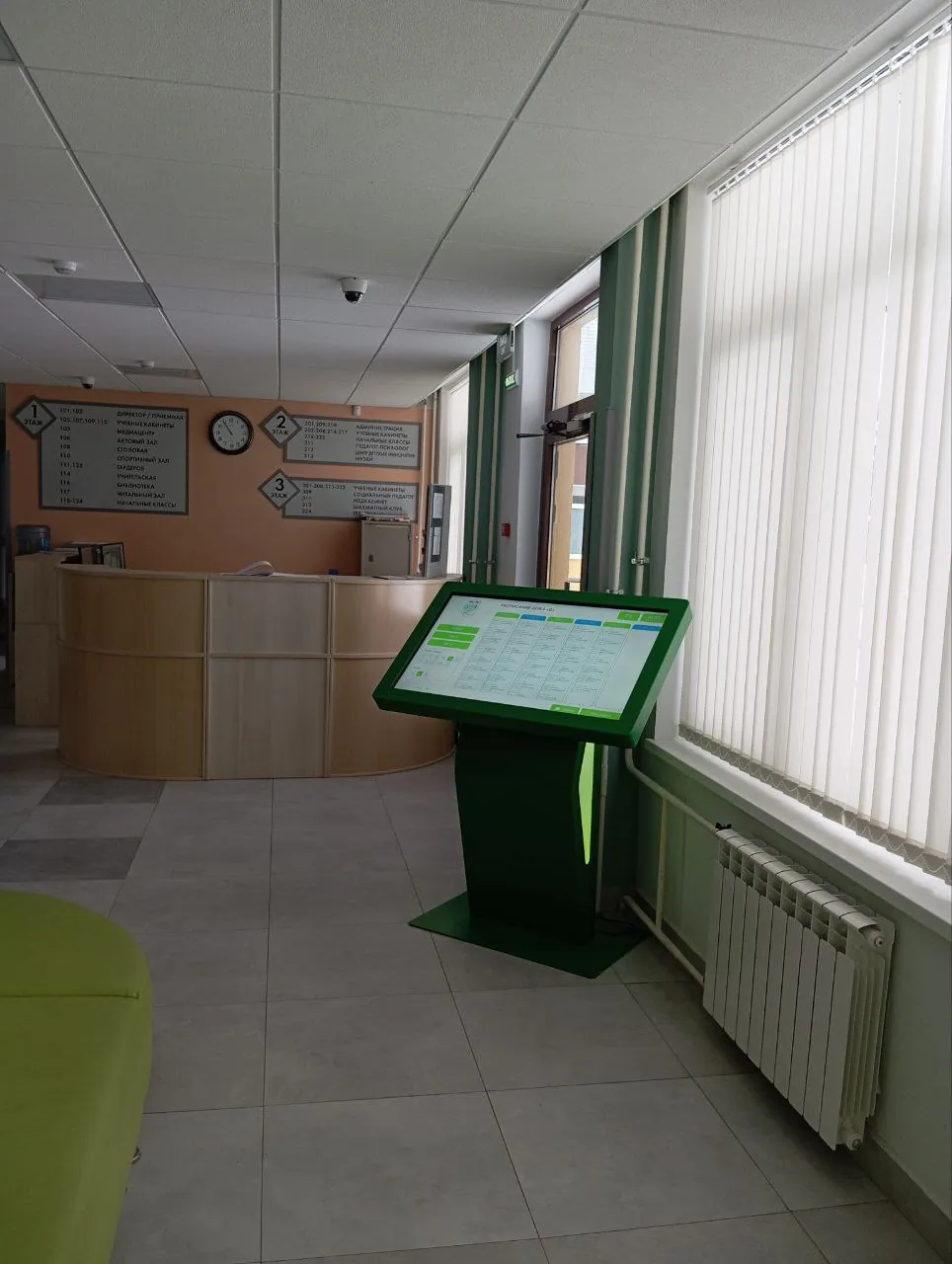
На горизонтальном зелёном столе в холле лицея расписание устроено проще, чем на вертикальном терминале. Стартовый экран с рисованным фоном из школьных принадлежностей спрашивает «Какое расписание вы хотите просмотреть?», а следом просит «Выберите нужный класс». Слева три зелёные кнопки — «Учитель», «Предмет», «Кабинет» — и выбор номера класса и буквы; результат — заголовок вида «Расписание для 6 „Б“» с эмблемой лицея и колонками по дням недели, у каждой цветная шапка с датой. В ячейке урока видны время, преподаватель и кабинет. Режим «Предмет» собирает занятия по дисциплине, а режим «Кабинет» показывает, кем и когда занято помещение. Внизу справа кнопки «Период» и «Наши новости», в шапке — температура и время.
Что сделали
Что на терминалах лицея
Расписание лицея выведено на сенсорные терминалы в горизонтальном формате.
- Занятия по классам на экране
- Замены и объявления для учеников
Что ещё в решении
- Погода, время и дата в шапке терминала
- Шесть разделов: класс, учителя, кабинет, новости, внеурочная деятельность, школьное меню
- Выбор класса в два касания: номер из списка и буква кнопкой
- Сетка расписания на неделю: время, предмет и преподаватель в ячейке
- Расписание по учителю: справочник педагогов карточками с фотографиями
- Расписание по кабинету: занятость помещения с того же экрана
- Школьное меню карточками с фотографиями блюд и средней оценкой
- Отдельные меню для младших и старших классов с переключением по классу
- Карточка блюда с составом и оценкой звёздами
- Благодарность после отправки оценки
- Новости через QR-код на сайт учреждения
- Раздел внеурочной деятельности
- Горизонтальный зелёный стол: те же данные, что на вертикальном терминале, в альбомной вёрстке
- Стартовый экран «Какое расписание вы хотите просмотреть?» и подсказка «Выберите нужный класс»
- Три зелёные кнопки режима: «Учитель», «Предмет», «Кабинет»
- Расписание по предмету: в ячейках преподаватель, кабинет и класс
- Колонки по дням недели с цветными шапками и датами
- Кнопка «Период» для выбора недели
- Кнопка «Наши новости» прямо на экране расписания
- Температура и время в шапке стола
Как это выглядит
Фотографии проекта
Видео
Как это работает
Вопросы и ответы
Частые вопросы о проекте
Что показывает интерактивное расписание в лицее?
Занятия по классам, замены и объявления на сенсорных терминалах. Расписание сделано в горизонтальном формате, поэтому на экран помещается более широкая сетка учебного дня.
Почему формат горизонтальный?
Он показывает больше столбцов сразу: классы и уроки видны без прокрутки. У широкого экрана в холле одновременно стоят несколько учеников, и каждый находит свою строку.
Как ученики узнают о заменах?
Замены выводятся в том же расписании, что и обычные занятия, а объявления идут рядом. Искать отдельный листок на стенде не нужно — изменения видны там, куда ученик и так смотрит.
Можно ли поставить такое расписание в другом учебном заведении?
Да. Горизонтальная сетка занятий, замены и объявления не привязаны к конкретному лицею: под другое учреждение подключают его классы, преподавателей и учебное расписание.
Зачем в расписании школьное меню?
Потому что это второй по частоте вопрос в холле после «где мой урок». Блюда показаны с фотографиями, составом и средней оценкой, а школьник может поставить свою — прямо на экране, у которого он уже стоит. Столовая получает обратную связь без анкет и родительских чатов.
Можно ли посмотреть расписание не по классу?
Да, входов несколько: по классу, по учителю и по кабинету. Педагог смотрит свою нагрузку, завуч — занятость помещения, ученик — свой день. Все три пути ведут к одной и той же сетке.
Почему новости открываются по QR-коду, а не на экране?
Чтобы не дублировать сайт учреждения и не заставлять читать длинный текст стоя. Экран показывает код, новость дочитывается на телефоне — и остаётся у человека.
Как обновляется расписание?
Централизованно, из административной части: замены и изменения появляются на всех терминалах одинаково. Отдельно вести расписание на экране не нужно.
Как ученик находит расписание на горизонтальном столе в лицее?
Он выбирает на стартовом экране, что смотреть, затем номер класса и букву — и сразу получает неделю по дням: у каждого дня своя цветная колонка с датой, в ячейке урока время, преподаватель и кабинет. Весь путь занимает несколько касаний.
Можно ли посмотреть расписание по предмету, а не по классу?
Да. Кроме классов, на столе есть режимы «Учитель», «Предмет» и «Кабинет». По предмету показываются все занятия дисциплины: в каждой ячейке указаны преподаватель, кабинет и класс, поэтому видно, где и у кого идёт урок.
Похожие проекты
Смотрите также
 Образование · КудровоКудрово: расписание на двух терминалах в одной сетиКудрово — проект ITLabs: интерактивное расписание образовательного центра на двух сенсорных терминалах в одной сети. Вертикальный экран показывает…Смотреть кейс
  ОбразованиеДЮЦ «Виктория»: расписание занятий, мастер-классы и педагогиРасписание ДЮЦ «Виктория» — проект ITLabs: интерактивное расписание детско-юношеского центра. На терминале — занятия и мастер-классы, карточки…Смотреть кейс
  Образование · СасовоШкола № 106, Сасово: интерактивное расписаниеРасписание школы № 106 в Сасово — проект ITLabs: интерактивное расписание на сенсорном терминале в холле школы. Ученик выбирает класс и видит уроки…Смотреть кейс
 Продукты и направление из этого проекта
Интерактивное расписание — обсудим ваш проект?
Расскажите про объект и задачу — предложим состав решения и покажем похожие внедрения.