
Кейс · Госучреждения и МФЦ · Казахстан
Акимат в Казахстане: выдача пропусков через терминал
Акимат в Казахстане — проект ITLabs: терминал самообслуживания для выдачи пропусков посетителям.
Коротко о проекте
Коротко о проекте
Акимат в Казахстане — проект ITLabs. Терминал самообслуживания для выдачи пропусков посетителям. Гость проходит пошаговый сценарий — сканирует документ, фотографируется, система сверяет лицо с фотографией в документе и оформляет пропуск. Проход открывается по билету, пропуску или QR-коду, а каждое событие фиксируется в журнале. В поиске такое решение называют и по-другому: система контроля доступа, терминал выдачи пропусков, КСО.
Описание проекта
Как устроено решение
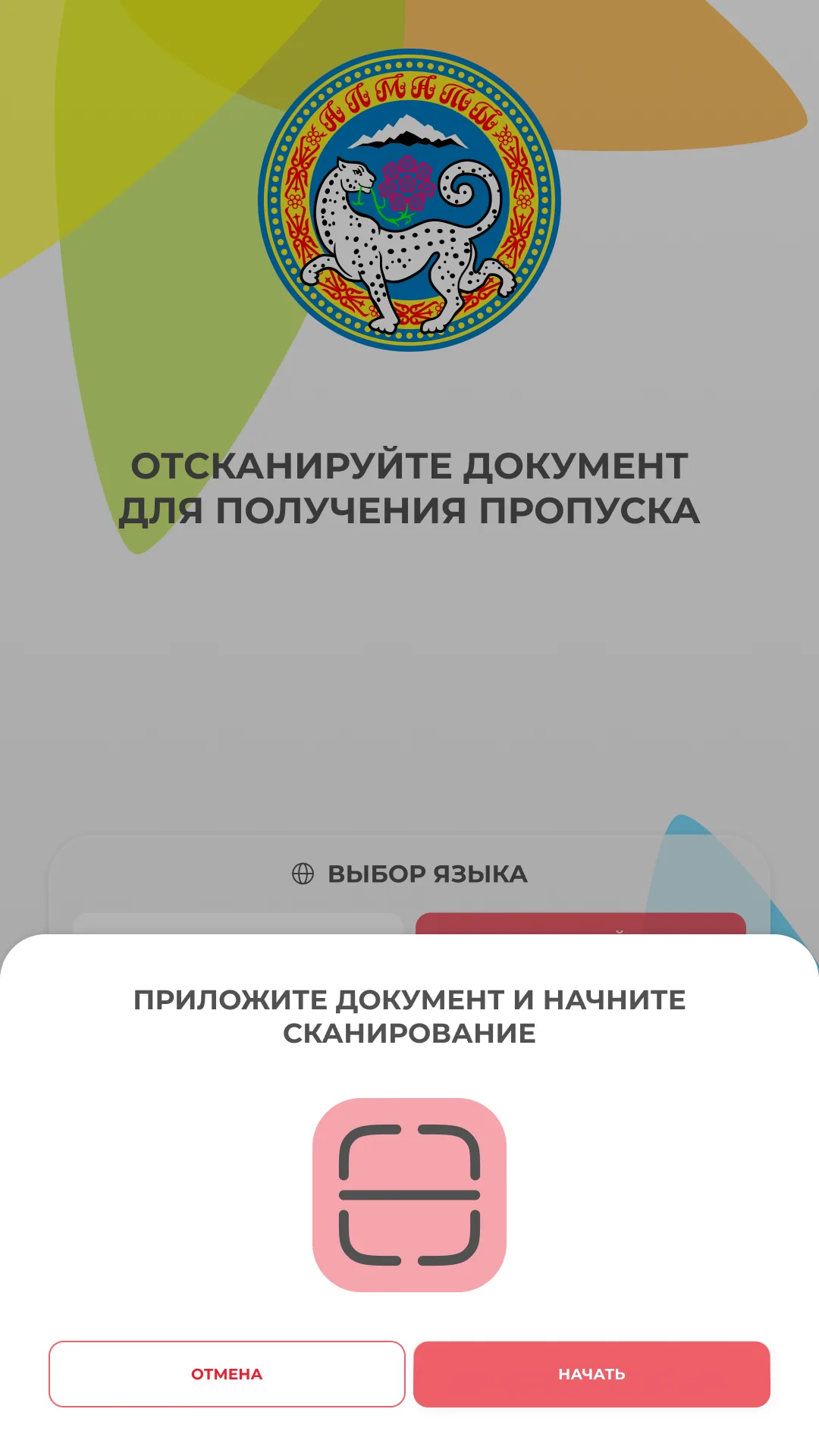
Проект сделан для городского акимата Алматы, и это видно по самому терминалу: на заставке стоит герб города со снежным барсом, а интерфейс сразу спрашивает язык — қазақша или русский, потому что посетители приходят и с тем, и с другим. Дальше сценарий строится вокруг документа: человек соглашается на обработку персональных данных — текст согласия со ссылками на статьи закона Республики Казахстан открывается прямо на экране, — прикладывает удостоверение к сканеру, фотографируется в рамку на пропуск и получает карточку доступа из терминала.
Вторая половина проекта — рабочее место сотрудника. Заявку на посетителя заводят заранее: ФИО, тип визита, компания, дата и ответственное лицо, дату выбирают в календаре. Заявки собираются в список со статусами — ожидает, подтверждена, одобрена, отклонена, — с поиском и фильтрами по дате. Отдельный экран сверки показывает рядом фотографию с терминала и фотографию из документа: сотрудник видит оба снимка, подсказку о несовпадении и решает, одобрить проход или отклонить.
Что сделали
Как выдаётся пропуск
Терминал оформляет пропуск без сотрудника: гость сканирует документ, фотографируется, система сверяет лицо с фотографией в документе и выпускает пропуск на территорию.
Сценарий посетителя
- Пошаговый сценарий на экране: сканирование документа, съёмка, проверка, результат
- Экран помощи с подсказками на каждом шаге
- Два языка интерфейса — казахский и русский — с переключением на экране
- Согласие на обработку персональных данных отдельным экраном на обоих языках
- Бесконтактный считыватель карт для повторных посещений
Проверка личности
- Отдельная служба распознавания: считывание документа камерой, распознавание текста и определение типа документа
- Сверка лица посетителя с фотографией в документе
- Проверка посетителя по базе безопасности
Интеграция и настройка
- Интеграция со СКУД «Орион Про» производства НВП «Болид»
- Управление подсветкой сканирующей камеры и настройка фокуса под каждый терминал
- Экран и служба распознавания связаны постоянным соединением — статус сканирования виден посетителю в реальном времени
Что ещё в решении
- Мультиязычный интерфейс: выбор между қазақша и русским на первом же экране
- Герб города на заставке — терминал читается как часть учреждения
- Согласие на обработку персональных данных открывается полным текстом со ссылками на статьи закона Республики Казахстан
- Сканирование удостоверения по подсказке «Приложите документ и начните сканирование»
- Съёмка на пропуск с рамкой для лица и подсказкой, как встать
- Экран «Пропуск готов» с просьбой забрать карточку доступа
- Заведение заявки в панели: ФИО, тип визита, компания, дата в календаре, ответственное лицо
- Список заявок со статусами — ожидает, подтверждена, одобрена, отклонена
- Поиск и фильтры по заявкам, в том числе по дате визита
- Экран сверки: фотография с терминала и фотография из документа рядом
- Подсказка о несовпадении фотографий и решение сотрудника — одобрить или отклонить
Как выглядит интерфейс
Экраны решения
Видео
Как это работает
Вопросы и ответы
Частые вопросы о проекте
Как акимат в Казахстане выдаёт пропуска через терминал?
Через терминал самообслуживания с пошаговым сценарием: посетитель сканирует документ, фотографируется, система сверяет лицо с фотографией в документе и проверяет человека по базе безопасности, после чего оформляется пропуск на территорию.
Как терминал проверяет, что человек — это он?
Сверкой лица с фотографией в документе. Отдельная служба распознавания считывает документ камерой, распознаёт текст и определяет тип документа, а затем сравнивает изображение с лицом стоящего у терминала посетителя.
С какой системой контроля доступа связан терминал?
Со СКУД «Орион Про» производства НВП «Болид». Оформленный на терминале пропуск попадает в неё, поэтому проход на территорию акимата открывается по тем же правилам, что и для остальных категорий посетителей.
На каком языке работает терминал?
На двух: казахском и русском, с переключением прямо на экране. Согласие на обработку персональных данных также выведено отдельным экраном на обоих языках — это часть обязательного сценария перед оформлением пропуска.
Что делать посетителю, который приходит регулярно?
Использовать бесконтактный считыватель карт: терминал поддерживает повторные посещения по уже выданной карте. Проходить полный сценарий со сканированием документа, съёмкой и проверкой заново не нужно — для частых визитов в акимат это заметно сокращает время на входе.
Понимает ли посетитель, что происходит на каждом шаге?
Да, для этого сделаны экран помощи с подсказками на каждом шаге и постоянное соединение экрана со службой распознавания — статус сканирования документа виден посетителю в реальном времени, а не после долгой паузы.
Как система сверяет посетителя с документом?
Терминал снимает лицо и считывает удостоверение, а сотрудник видит оба изображения рядом на экране сверки. Если снимки расходятся, интерфейс это подсказывает, но решение об одобрении или отклонении остаётся за человеком.
Нужно ли записываться заранее?
Заявку удобнее завести заранее — сотрудник указывает посетителя, тип визита, компанию, дату и ответственное лицо. Тогда на месте остаётся только отсканировать документ и сфотографироваться.
Похожие проекты
Смотрите также
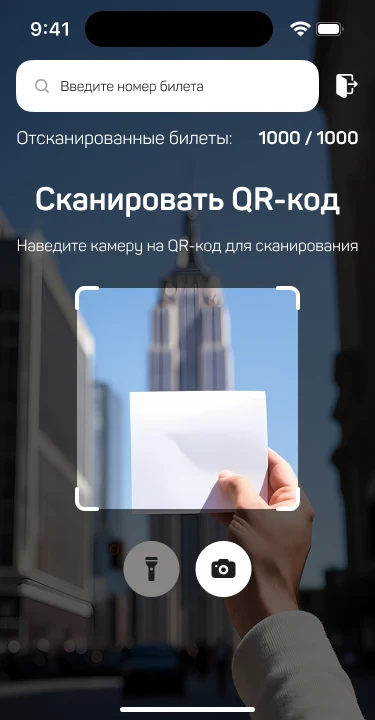 Мероприятия и форумыКонтроль билетов на входе: приложение контролёра и админкаКонтроль билетов — проект ITLabs: связка из мобильного приложения контролёра и административной панели. Сотрудник на входе сканирует QR-код билета…Смотреть кейс
 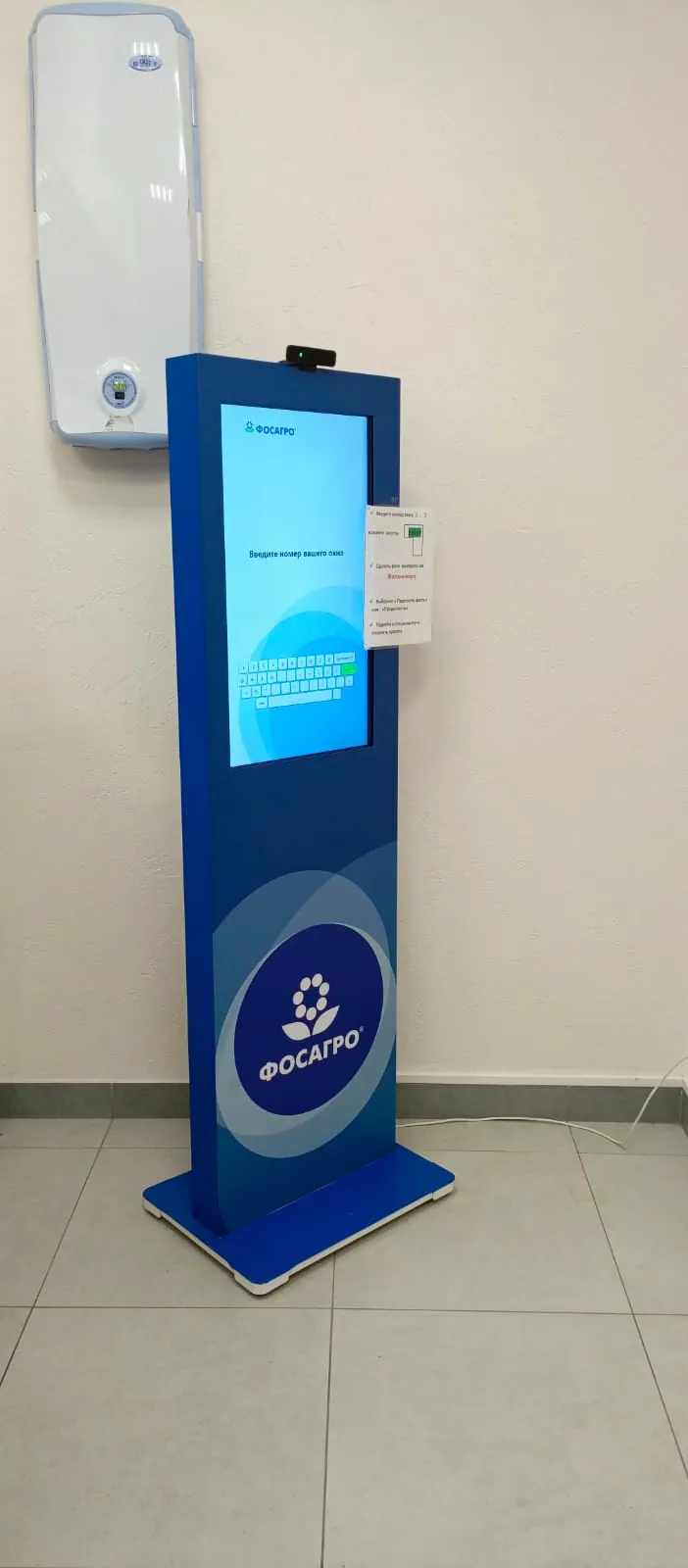 Промышленные предприятияФосАгро: терминал фото на пропускФосАгро — проект ITLabs: терминал фотографирования на пропуск для промышленного предприятия. Посетитель вводит номер заявки, фотографируется на…Смотреть кейс
 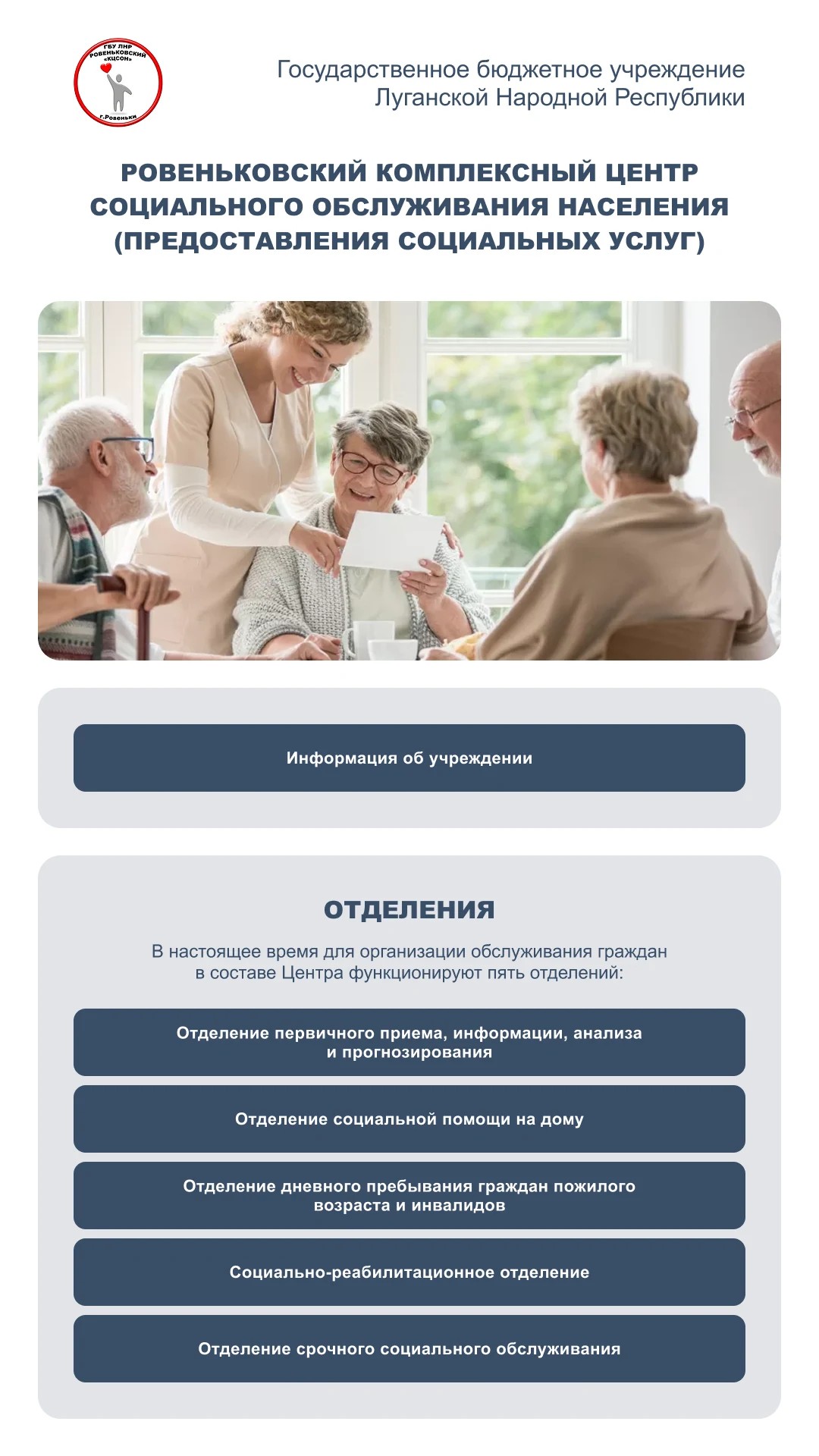 Госучреждения и МФЦ · РовенькиРовеньковский КЦСОН, Ровеньки: информационный киоск социального центраИнформационный киоск для площадки в Ровеньках: посетитель сам находит нужный раздел, в каждом разделе — текст и фотография.Смотреть кейс
 Продукты и направление из этого проекта
Софт с интеграцией СКУД — обсудим ваш проект?
Расскажите про объект и задачу — предложим состав решения и покажем похожие внедрения.