
Кейс · Медицина
Обучающее приложение по ультразвуковой диагностике
Обучающее приложение по УЗИ — проект ITLabs: интерактивная инструкция для сенсорного экрана.
Коротко о проекте
Коротко о проекте
Обучающее приложение по ультразвуковой диагностике — проект ITLabs. Обучающее приложение по УЗИ — интерактивная инструкция для сенсорного экрана. Материал разбит по разделам — сосуды, проведение измерений, аннотации, режимы прибора — и иллюстрирован снимками экрана аппарата. Разделы и медиа заказчик меняет сам через админ-панель, без разработчика. В поиске такое решение называют и по-другому: инфокиоск, сенсорный киоск, информационный терминал.
Описание проекта
Как устроено решение
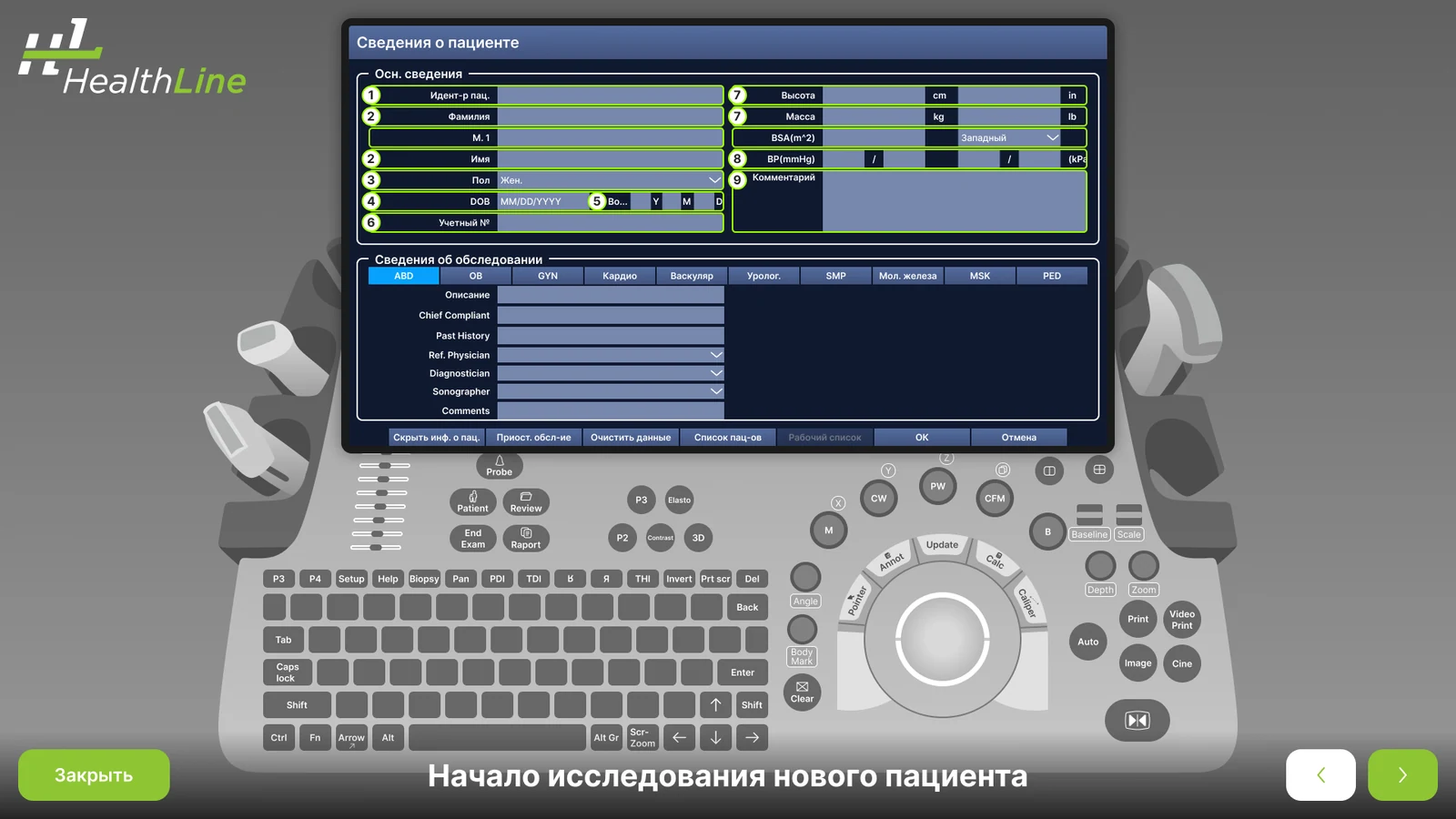
Приложение работает как тренажёр: на экране нарисован сам ультразвуковой аппарат с логотипом HealthLine — трекбол, клавиатура, кнопки и сенсорный монитор на панели управления, — а поверх него подсвечен элемент, к которому нужно прикоснуться, и появляется пояснение. Специалист учится управлять прибором по изображению его же интерфейса, стоя у сенсорного экрана, а не по тексту инструкции. Уроки озаглавлены внизу экрана, например «Начало исследования нового пациента».
Урок «Начало исследования нового пациента» идёт по шагам с кнопками «назад» и «вперёд» и кнопкой «Закрыть». Сначала нужно нажать кнопку «Пациент» на панели управления — на мониторе откроется форма «Сведения о пациенте». Затем приложение подсвечивает зелёной рамкой девять полей: идентификатор, имя, дата рождения, пол, возраст, регистрационный номер, вес и рост, артериальное давление, комментарии. Отдельные подсказки объясняют, как выбрать тип исследования, как скрыть данные пациента на экране и как сохранить карточку кнопкой «OK».
Второй урок посвящён аннотациям к изображению: на сенсорной панели появляется список заданных слов, а на снимке сердца в режиме стресс-эхо нужно поставить метку. Шаги озвучены подписями: нажать клавишу Annot или пробел, переместить курсор трекболом, выбрать слово на сенсорном экране, подтвердить клавишей Set и повторить для других меток. Каждый шаг показан коротким роликом, где анимированная рука указывает, какую кнопку нажать. Уроки можно закрыть кнопкой и вернуться к списку.
Что сделали
Как устроено обучающее приложение
Разделы по темам — сосуды, проведение измерений, аннотации, режимы прибора
Пошаговые инструкции — с иллюстрацией к каждому шагу
Библиотека снимков — иллюстрации из практики
Управление касанием — крупные элементы под сенсорный экран
Схема панели управления аппарата: трекбол, клавиатура, кнопки, сенсорный монитор
Урок «Начало исследования нового пациента» по шагам с кнопками «назад» и «вперёд»
Подсветка полей формы «Сведения о пациенте» зелёной рамкой
Анимированная рука показывает, какую кнопку нажать
Подсказки у элементов: «OK» сохраняет пациента, кнопка скрытия убирает данные с экрана
Разбор девяти полей: идентификатор, имя, дата рождения, пол, возраст, регистрационный номер, вес и рост, давление, комментарии
Типы исследований на подсказке: брюшная полость, акушерство, гинекология, сердце, сосуды, урология
Ещё типы: поверхностные органы, молочная железа, опорно-двигательный аппарат, педиатрия
Урок по аннотациям: клавиша Annot, готовые слова на сенсорной панели, метка на снимке
Макет эхокардиограммы с протоколом стресс-эхо
Короткие ролики-шаги для сложных действий
Крупные кнопки «Закрыть» и навигации под касание
Как выглядит интерфейс
Экраны решения
Видео
Как это работает
Вопросы и ответы
Частые вопросы о проекте
Что представляет собой обучающее приложение по УЗИ?
Интерактивную инструкцию для сенсорного экрана: материал разбит по темам — сосуды, проведение измерений, аннотации, режимы прибора — и проиллюстрирован снимками экрана аппарата ультразвуковой диагностики.
Как построено обучение внутри приложения?
Пошагово: к каждому шагу идёт своя иллюстрация, поэтому специалист видит, как выглядит нужный экран прибора именно в этот момент. Читать теорию отдельно от картинки не приходится.
На чём основаны иллюстрации?
На большой библиотеке снимков из практики. Учащийся смотрит не схематические рисунки, а реальные изображения с аппарата, поэтому переход к самостоятельной работе на приборе даётся легче.
Удобно ли работать с приложением на сенсорном экране?
Да, оно рассчитано именно на касание: крупные элементы, управление пальцем, без мыши и клавиатуры. Приложение ставят в учебном классе и пользуются им стоя, рядом с прибором.
Можно ли собрать такое пособие по другой методике?
Да. Структура — тематические разделы, пошаговые инструкции и библиотека иллюстраций — не зависит от ультразвуковой диагностики: под другое оборудование или методику готовят свои шаги и снимки.
Как в приложении выглядит обучение работе с ультразвуковым аппаратом?
На экране нарисована панель управления прибора, а нужные элементы подсвечиваются и сопровождаются пояснением. Специалист шаг за шагом повторяет действия: нажимает кнопку «Пациент», заполняет сведения, выбирает тип исследования, сохраняет карточку и переходит к изображению.
Какие поля заполняются при начале исследования нового пациента?
Урок разбирает девять полей: новый ID пациента, имя, дату рождения, пол, возраст, регистрационный номер, вес и рост, артериальное давление и комментарии. Часть значений, например возраст, система считает сама по дате рождения — это тоже объясняется на экране.
Какие типы исследований показаны на экране выбора?
Подсказка перечисляет десять типов: брюшная полость, акушерство, гинекология, сердце, сосуды, урология, поверхностно расположенные органы, молочная железа, опорно-двигательный аппарат и педиатрия. От выбора зависит набор полей для данных об обследовании. Список показан во всплывающей подсказке.
Как приложение обучает работе с аннотациями на снимке?
Это отдельный урок с роликами: нажать клавишу Annot или пробел, навести курсор трекболом на нужное место, выбрать готовое слово на сенсорной панели и подтвердить клавишей Set. Подписи на экране подсказывают и как передвинуть, изменить или заменить метку стрелкой.
Похожие проекты
Смотрите также
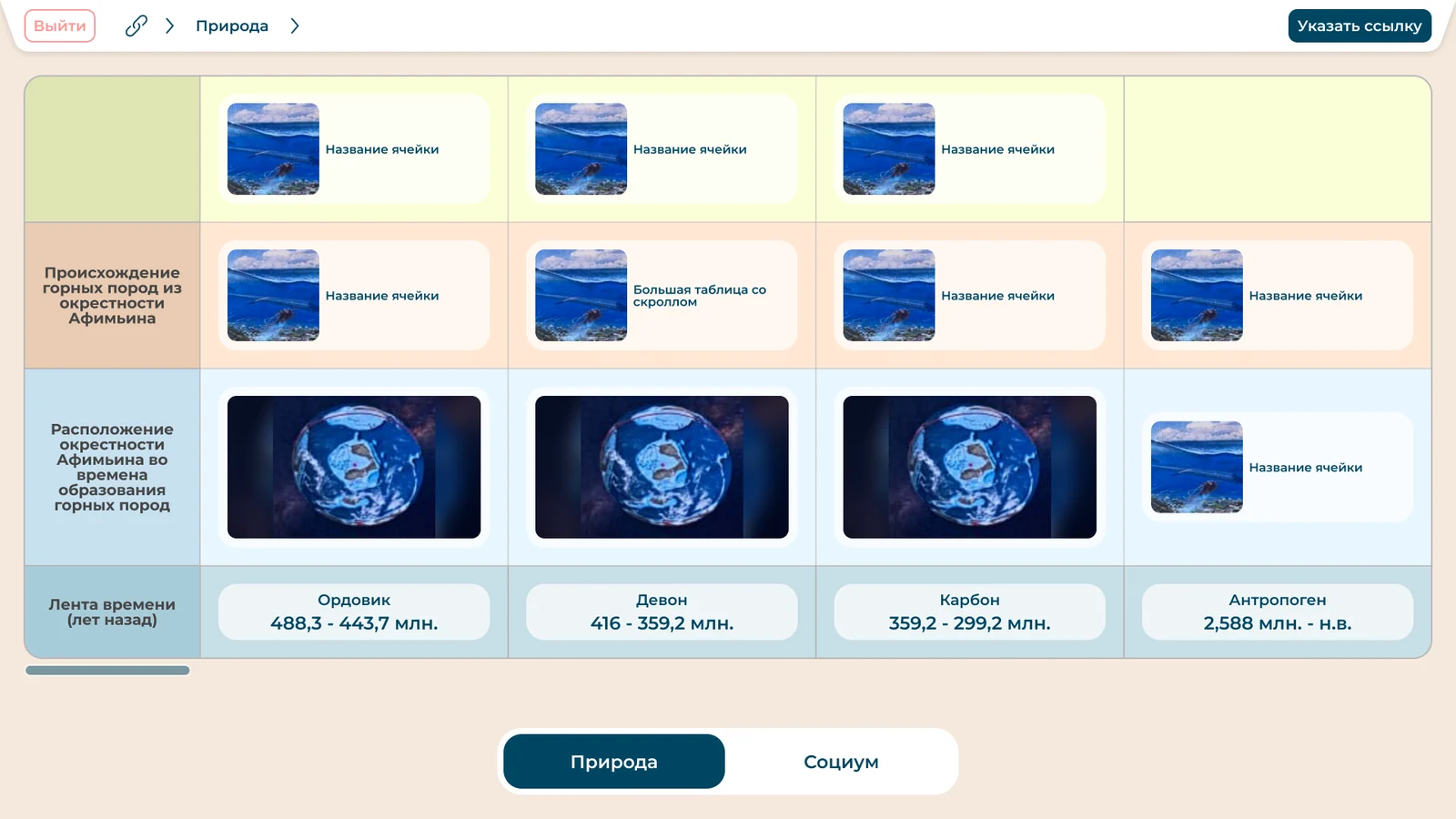 Информационный киоск под задачуТаблицы событий: инфокиоскТаблицы событий — решение ITLabs: инфокиоск, в котором материалы показываются таблицами. Посетитель листает таблицу и открывает вложенные, а редактор…Смотреть кейс
  Санатории, курорты и базы отдыха · КамчаткаКамчатка Шале: интерактивный киоск курорта и мобильная версияКамчатка Шале — проект ITLabs: интерактивный киоск премиального курорта на вертикальном экране. Гость подходит к терминалу в холле и разбирается со…Смотреть кейс
  Транспорт: аэропорты и вокзалы · МоскваФГБУ «Канал имени Москвы»: информационные стендыФГБУ «Канал имени Москвы» — проект ITLabs: информационные сенсорные стенды об учреждении. Технический флот, энергетическое хозяйство, филиалы и карта…Смотреть кейс
 Информационный киоск под задачу — обсудим ваш проект?
Расскажите про объект и задачу — предложим состав решения и покажем похожие внедрения.