
Кейс · Типовое решение
«Киоск Инфо»: конструктор контента для сенсорных киосков
«Киоск Инфо» — продукт ITLabs: платформа, в которой информационное ПО для сенсорного киоска собирается без программирования.
Коротко о проекте
Коротко о проекте
«Киоск Инфо» — проект ITLabs. «Киоск Инфо» — продукт ITLabs: платформа, в которой информационное ПО для сенсорного киоска собирается без программирования. В веб-конструкторе редактор раскладывает экраны, подключает медиатеку, викторины и схему навигации, а затем выгружает готовый проект на терминал. Разделы и медиа заказчик меняет сам через админ-панель, без разработчика. В поиске такое решение называют и по-другому: инфокиоск, сенсорный киоск, информационный терминал.
Описание проекта
Как устроено решение
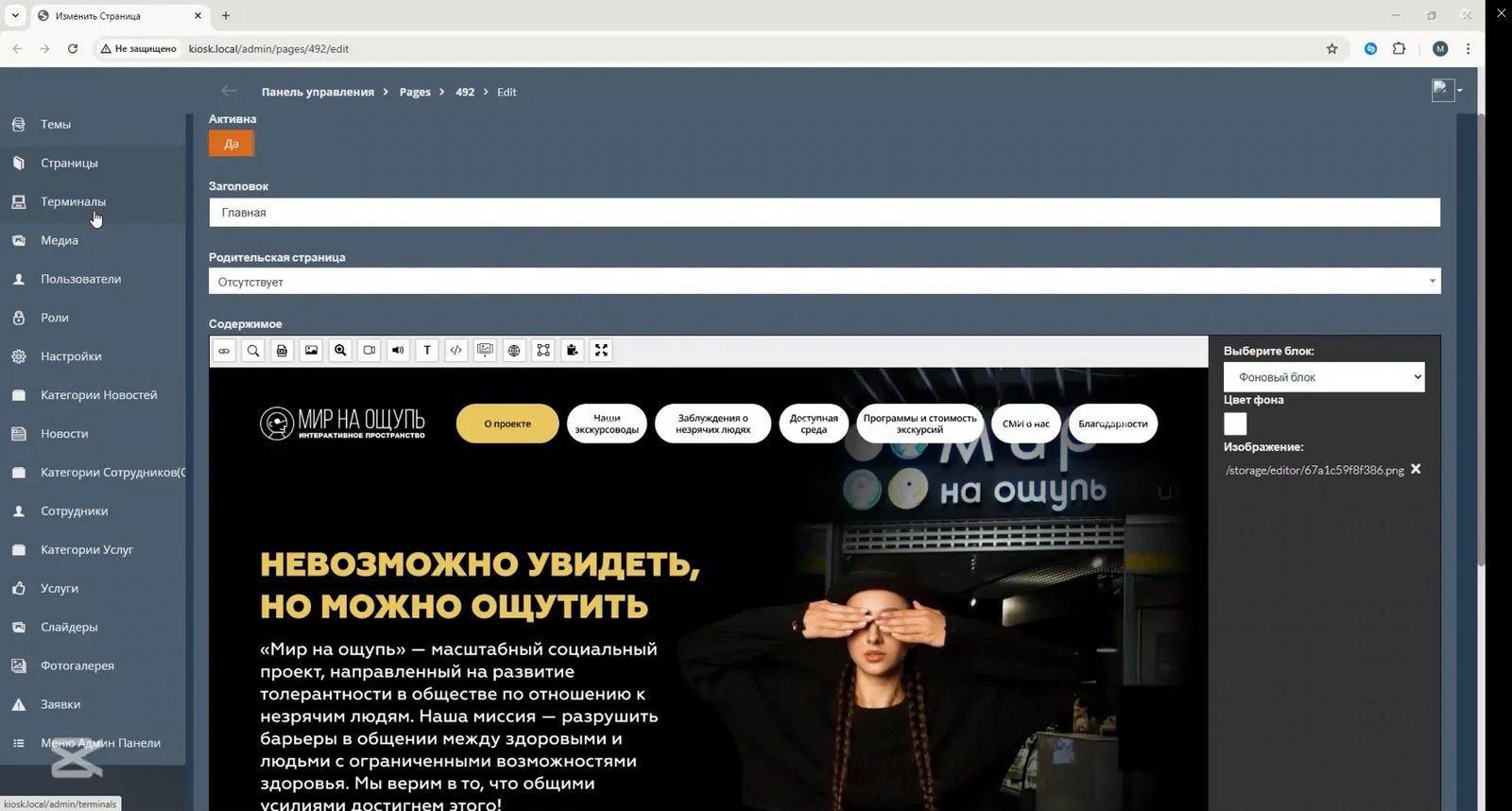
Помимо веб-конструктора проектов, у платформы есть панель управления содержимым терминалов: в ней сотрудник заказчика ведёт страницы, новости, галереи и списки сотрудников, а каждому киоску назначает стартовую страницу. На записи экрана в панели открыта главная страница киоска интерактивного пространства «Мир на ощупь»: у неё есть флаг «Активна», заголовок, родительская страница и визуальный редактор содержимого с панелью инструментов над холстом. Всё, что редактор складывает на холст, попадает на экран терминала так же, как выглядит в панели.
Левое меню панели — это весь словарь киоска: «Темы», «Страницы», «Терминалы», «Медиа», «Пользователи», «Роли», «Настройки», затем «Категории новостей» и «Новости», «Категории сотрудников» и «Сотрудники», «Категории услуг» и «Услуги», «Слайдеры», «Фотогалерея» и «Заявки». Так один и тот же киоск может быть и лентой новостей, и справочником команды, и прайсом услуг, и галереей, причём каждый раздел ведётся в своей таблице, а не вручную на странице.
Страница собирается блоками. Редактор выбирает блок — фоновый, текстовый, изображение, кнопка, ссылка на сайт, видео или аудио, — и задаёт ему имя, координаты X и Y, ширину и высоту. У кнопки есть цвет фона, текст, страница, на которую она ведёт, цвет и ширина границы, радиус скругления; у изображения — файл из медиатеки и рамка; у блока «Ссылка на сайт» — адрес, по которому на экране открывается внешняя страница. На записи блок с сайтом, картинка, видео и подпись лежат на одном холсте, а удаление блока просит подтверждения. В разделе «Терминалы» видна таблица киосков: логин, стартовая страница, IP-адрес и дата создания, с кнопками «Изменить» и «Удалить».
Что сделали
Как собирается проект киоска
Информационное ПО для сенсорного киоска собирается без программирования: редактор раскладывает экраны в веб-конструкторе, подключает медиатеку и модули, а готовый проект выгружает на терминал.
Веб-конструктор
- Визуальная сборка экранов: перетаскивание элементов, копирование и вставка, перемещение стрелками, удаление
- Проекты и темы оформления переиспользуются между киосками
- Медиатека с общими файлами для всех проектов
- Предпросмотр проекта до выгрузки на терминал
- Экспорт и импорт проектов, разграничение доступа по пользователям
Модули проекта
- Конструктор карты навигации со схемой объекта
- Модуль викторин и модуль рекламных вставок
- Раздел обратной связи от посетителей и справочник разделов
Оболочка на киоске
- Полноэкранный режим, меню разделов, показ видео и запуск внешних приложений
- Встроенный браузер с запретом посторонних переходов
- Экранная клавиатура, перехват системных диалогов и контроль скачиваний
- Служебный модуль следит за посторонними процессами и возвращает киоск в рабочий режим
- Возврат в режим ожидания после простоя
Установка на объекте
- Отдельный конфигуратор: разделы, сайты и параметры экрана задаются без переделки приложения
- Один установщик под Windows ставит и локальный сервер, и базу данных — вручную на объекте настраивать нечего
Что ещё в решении
- Левое меню панели: «Темы», «Страницы», «Терминалы», «Медиа», «Пользователи», «Роли», «Настройки»
- Отдельные разделы «Новости» и «Категории новостей»
- Разделы «Сотрудники» и «Категории сотрудников» для страниц о команде
- Разделы «Услуги» и «Категории услуг» для прайс-страниц
- «Слайдеры» и «Фотогалерея» как самостоятельные разделы контента
- Раздел «Заявки» в том же меню
- Страница с флагом «Активна», заголовком и родительской страницей — вложенная структура
- Визуальный редактор содержимого с панелью инструментов над холстом
- Блоки страницы: фон, текст, изображение, кнопка, ссылка на сайт, видео, аудио
- Координаты X и Y, ширина и высота блока задаются числами
- Кнопка-блок: цвет фона, текст, страница-цель, цвет и ширина границы, радиус скругления
- Блок «Ссылка на сайт»: внешняя страница открывается прямо в окне на экране
- Текстовый блок с форматированием: размер, жирный, курсив, ссылка, список
- Удаление блока только после подтверждения «Вы уверены, что хотите удалить блок?»
- Таблица терминалов: логин, стартовая страница, IP-адрес, дата создания; поиск и постраничный вывод
Видео
Как это работает
Вопросы и ответы
Частые вопросы о проекте
Что такое платформа «Киоск Инфо»?
Продукт ITLabs, в котором информационное ПО для сенсорного киоска собирается без программирования. Редактор раскладывает экраны в веб-конструкторе, подключает медиатеку, викторины и схему навигации, а затем выгружает готовый проект на терминал.
Как собираются экраны в конструкторе?
Визуально: элементы перетаскиваются, копируются и вставляются, перемещаются стрелками и удаляются. Перед выгрузкой на терминал доступен предпросмотр проекта, поэтому редактор видит результат до того, как киоск окажется на площадке.
Можно ли переиспользовать наработки между киосками?
Да, для этого есть проекты и темы оформления, а также общая медиатека с файлами для всех проектов. Проекты экспортируются и импортируются, а доступ разграничивается по пользователям.
Какие модули доступны, кроме обычных страниц?
Конструктор карты навигации со схемой объекта, модуль викторин, модуль рекламных вставок, раздел обратной связи от посетителей и справочник разделов. Набор собирается под задачу площадки, а не разрабатывается заново.
Что происходит на самом киоске после выгрузки?
Работает оболочка: полноэкранный режим, меню разделов, встроенный браузер с запретом посторонних переходов, показ видео и запуск внешних приложений. Есть экранная клавиатура, перехват системных диалогов и контроль скачиваний.
Что удерживает киоск в рабочем режиме?
Служебный модуль: он следит за посторонними процессами и возвращает терминал в рабочее состояние. После простоя киоск сам уходит в режим ожидания, а разделы и параметры экрана правятся в настройках, без переделки приложения.
Сложно ли развернуть «Киоск Инфо» на объекте?
Нет, всё ставится одним установщиком под Windows — вместе со всем необходимым. Ручная настройка на площадке не требуется, что важно при развёртывании сети киосков.
Может ли сотрудник без программиста изменить страницу на киоске?
Да. В панели управления страница собирается блоками: сотрудник выбирает текст, картинку, кнопку, видео или ссылку на сайт, задаёт положение и размер и сохраняет. Изменение появляется на терминале без переустановки программы и без разработчика.
Какие блоки можно поставить на страницу киоска?
Доступны фоновый блок, текст с форматированием, изображение, кнопка, ссылка на сайт, видео и аудио. Каждому блоку задаются имя, координаты X и Y, ширина и высота, а кнопке и картинке — ещё цвет, рамка и скругление углов.
Как вести несколько киосков из одной панели?
Через раздел «Терминалы»: каждому киоску заводится своя запись с логином и стартовой страницей. Таблица показывает IP-адрес и дату создания терминала, записи ищутся, правятся и удаляются кнопками. Содержимое страниц при этом общее.
Что ещё, кроме страниц, ведётся в панели киоска?
Новости с категориями, сотрудники с категориями, услуги с категориями, слайдеры, фотогалерея, пользователи с ролями и раздел «Заявки». Так киоск собирается из справочников, а не только из свободных страниц.
Похожие проекты
Смотрите также
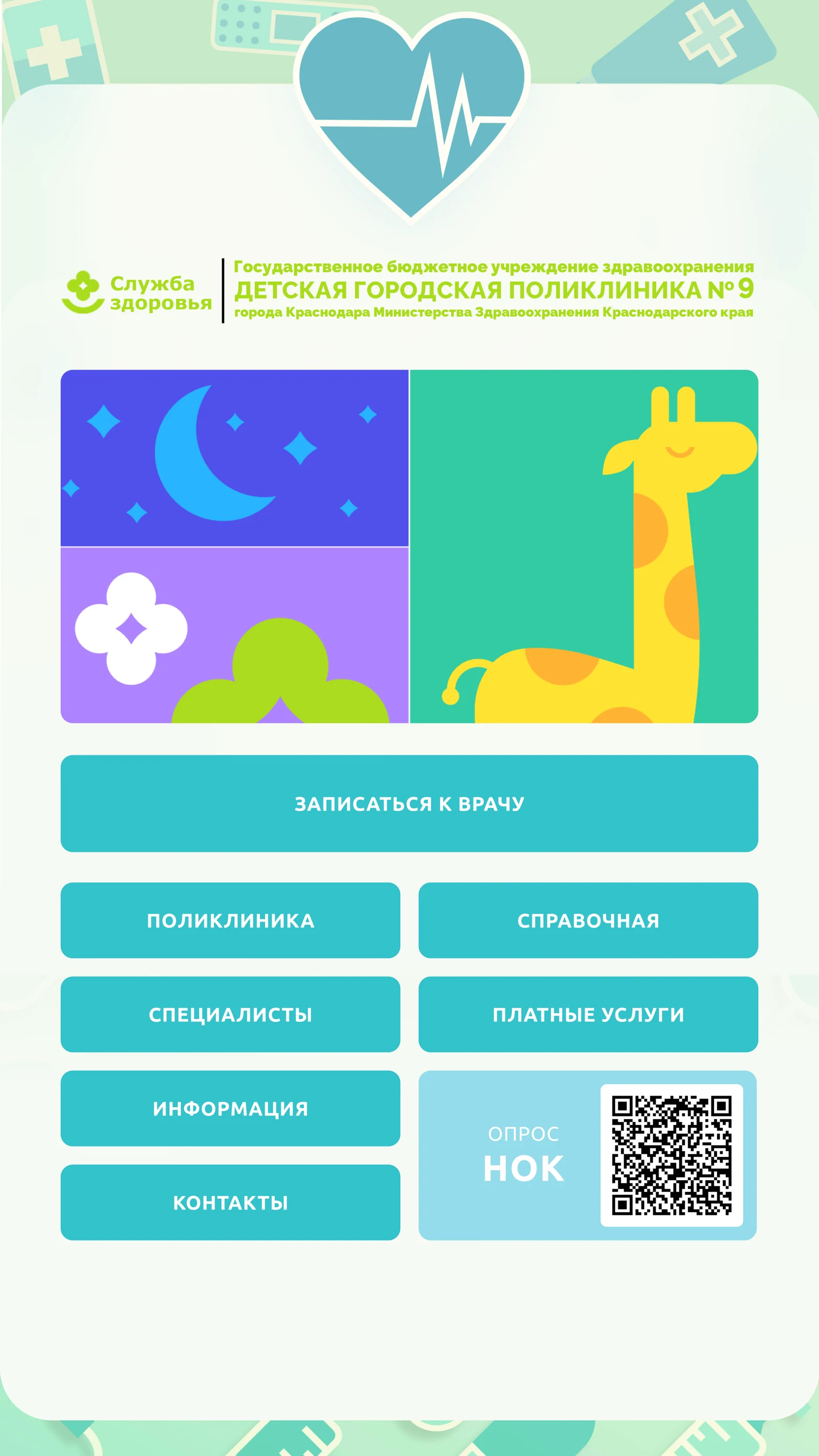 Медицина · КраснодарДетская поликлиника № 9, Краснодар: информационный киоскГосударственное бюджетное учреждение здравоохранения «Детская городская поликлиника № 9 города Краснодара» министерства здравоохранения…Смотреть кейс
 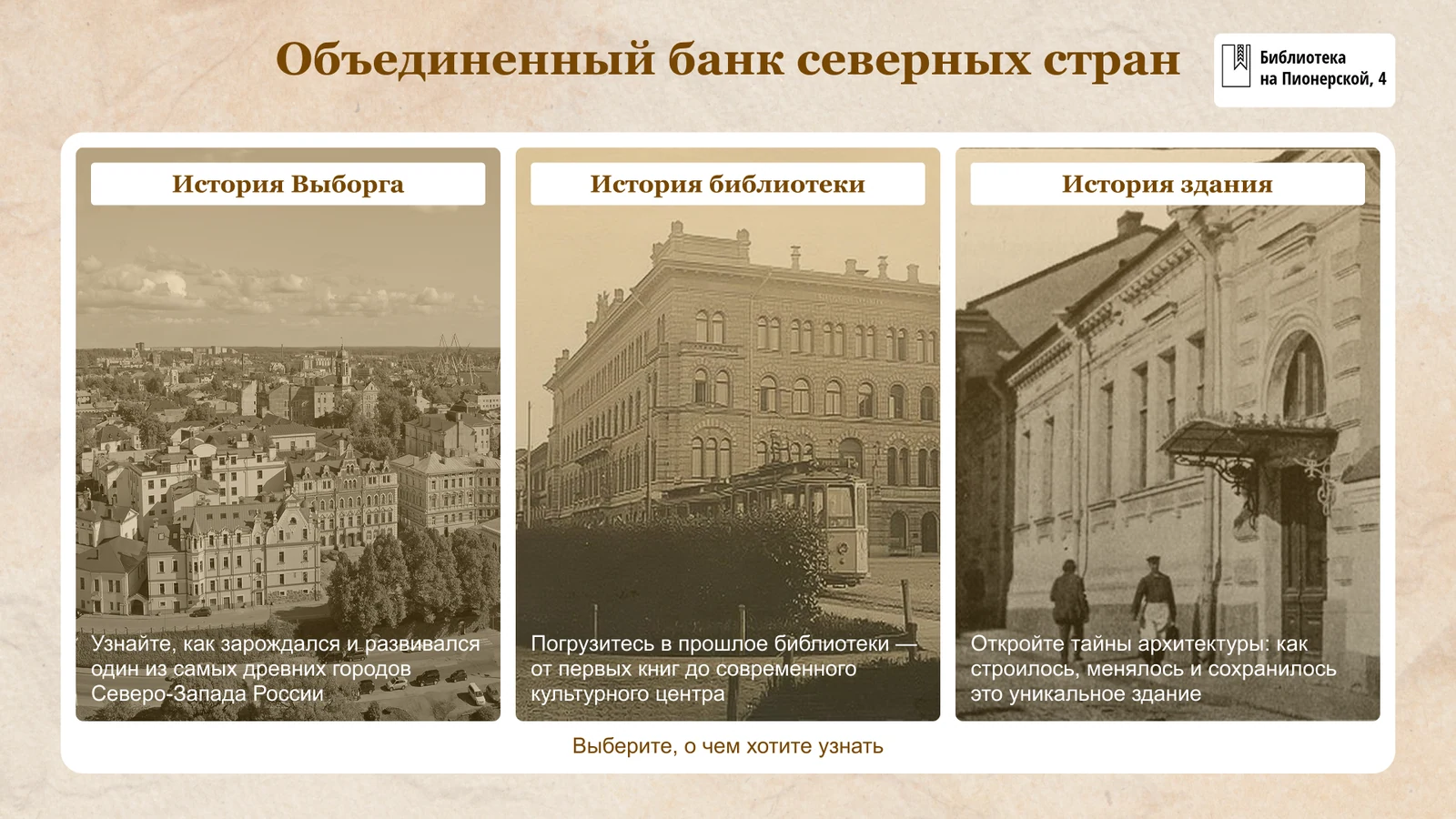 Библиотеки · ВыборгБиблиотека на Пионерской, Выборг: сенсорный стол об истории здания банкаМежпоселенческая библиотека Выборгского муниципального района Ленинградской области поставила в филиале «Библиотека на Пионерской, 4» в Выборге…Смотреть кейс
 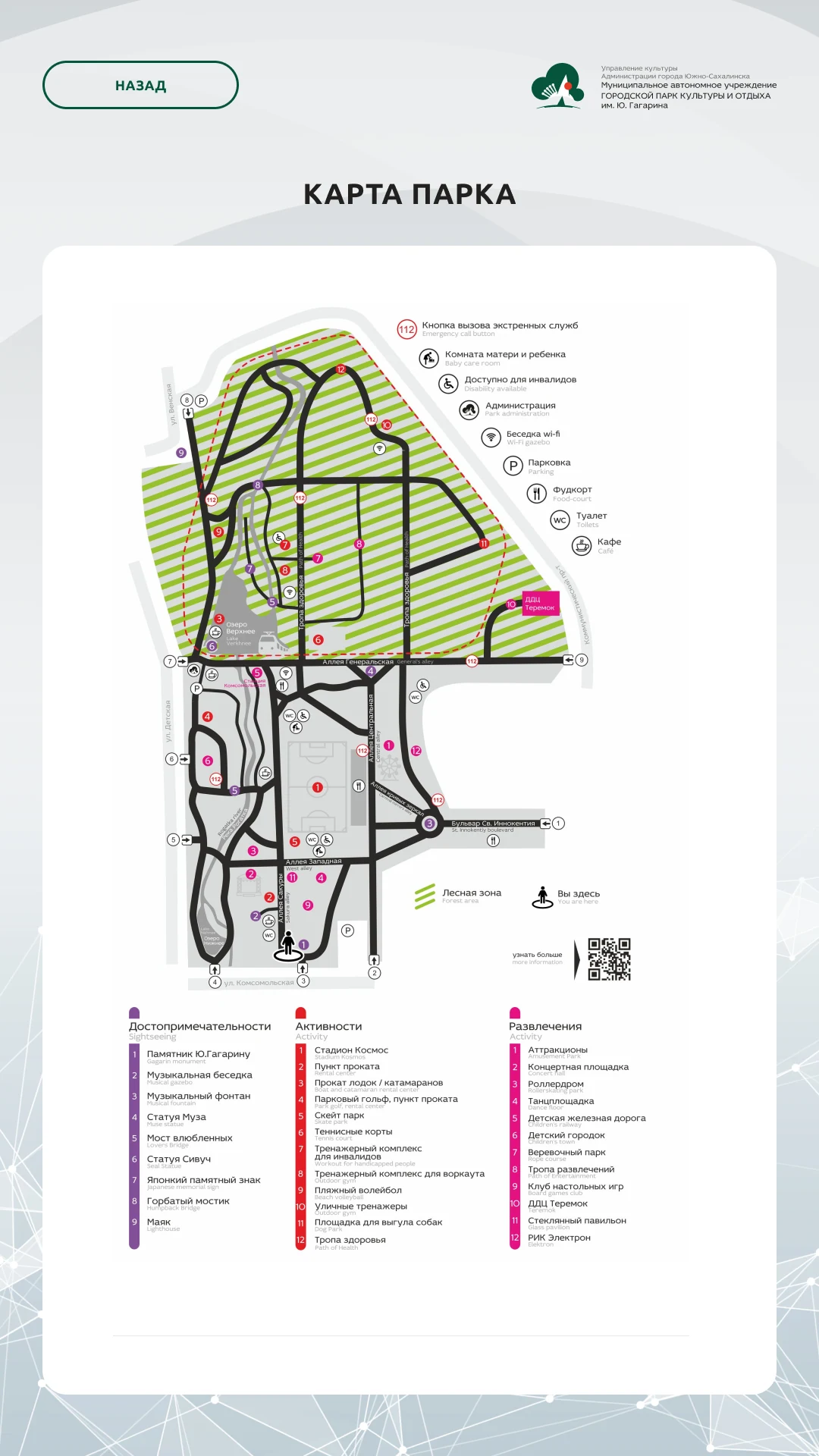 Городская среда и туризм · Южно-СахалинскПарк им. Ю. Гагарина, Южно-Сахалинск: киоск с картой и научной площадкойГородской парк культуры и отдыха имени Ю. Гагарина в Южно-Сахалинске получил информационный киоск с картой парка, рассказом о научной площадке и…Смотреть кейс
 Продукты и направление из этого проекта
Информационный киоск — обсудим ваш проект?
Расскажите про объект и задачу — предложим состав решения и покажем похожие внедрения.