
Эксплуатация
Терминал завис или показывает чёрный экран: что делать
 Степан Глухов, Технический директор ITLabs
Обновлено: 24 августа 2026
Чтение ~9 мин
Степан Глухов, Технический директор ITLabs
Обновлено: 24 августа 2026
Чтение ~9 мин
Коротко
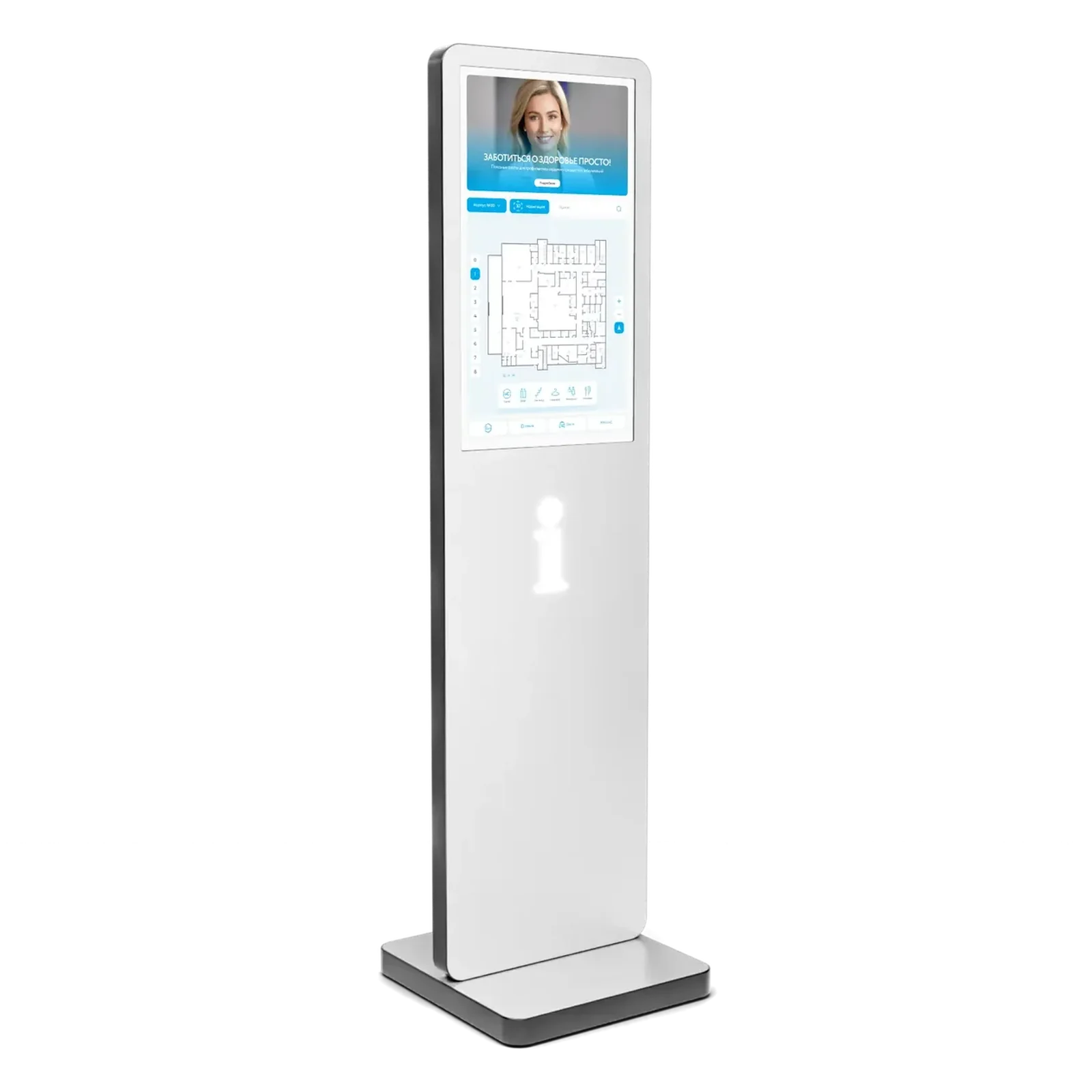
Сначала проверьте самое простое: питание в розетке, кабель монитора, не отошёл ли разъём, и попробуйте перезапустить терминал полным выключением на 10–15 секунд. Большинство «зависаний» и чёрных экранов на практике — это обрыв питания, отвалившийся кабель или сбой при автозапуске, а не поломка сенсора или платы. Если после перезапуска экран снова чёрный, есть посторонние звуки (щелчки, свист) или запах гари — не вскрывайте корпус и не трогайте электронику самостоятельно: это повод звать подрядчика. Таблица ниже разводит типичные симптомы по тому, что можно сделать самому, а что нет.
Терминал в зале или в холле — не компьютер на столе с постоянным присмотром: рядом обычно нет системного администратора, а посетитель видит проблему раньше сотрудника. Разбор ниже написан для дежурного на объекте: что стоит попробовать самому, прежде чем звонить подрядчику, и по каким признакам сразу понятно, что дело не в кабеле.
В статье: таблица симптомов и действий · что чинится на месте · чего трогать нельзя · как это устроено в нашем ПО · сколько стоит устранение · как это выглядит на объектах · памятка дежурному · вопросы и ответы.
Симптом — причина — действие
| Симптом | Вероятная причина | Что сделать самому | Когда звать подрядчика |
|---|---|---|---|
| Чёрный экран, индикаторы не горят | Нет питания: розетка, удлинитель, автомат в щитке | Проверить розетку другим прибором, автомат в щитке, кабель питания | Питание есть, а терминал не включается |
| Чёрный экран, блок питания включён (слышен шум вентилятора) | Отошёл кабель монитора, спит режим экрана | Проверить разъём кабеля экрана, коснуться сенсора — может выйти из режима ожидания | Кабель на месте, касание не помогает |
| Экран завис на одном кадре, не реагирует на касания | Зависла программа или операционная система | Полное выключение на 10–15 секунд и повторное включение | Зависание повторяется чаще одного раза в неделю |
| После перезапуска открывается рабочий стол Windows вместо программы | Сбой автозапуска приложения | Перезапустить ещё раз; если повторяется — зафиксировать и сообщить подрядчику | Повторяется больше одного раза подряд |
| Сенсор не реагирует, а изображение на экране есть | Загрязнение поверхности, реже — сбой контроллера сенсора | Протереть экран сухой мягкой тканью, проверить на разных участках | После очистки сенсор не отвечает совсем или частично |
| Терминал перезагружается сам по кругу | Перегрев, проблема с питанием, аппаратная неисправность | Проверить вентиляцию — не перекрыт ли доступ воздуха к корпусу | Сразу — цикличная перезагрузка не устраняется на месте |
| Слышен щелчок, свист или запах гари | Аппаратная неисправность блока питания или платы | Ничего — сразу обесточить терминал | Немедленно, не включать снова до диагностики |
| Нет связи с интернетом, часть функций недоступна | Проблема сети на объекте, а не терминала | Проверить роутер и кабель сети; основной сценарий должен работать и без сети | Основной сценарий тоже не работает офлайн |
Что чинится на месте
Основная часть обращений закрывается на этапе дежурного, без выезда специалиста. Порядок действий, который стоит закрепить как первый шаг при любом сбое:
- Проверить питание. Розетка, удлинитель, автомат в электрощите — банально, но именно это чаще всего оказывается причиной.
- Проверить видимые кабели. Разъём монитора и сетевой кабель — не отошли ли от вибрации, уборки или случайного зацепа.
- Выполнить полный перезапуск. Не перезагрузку из меню, а выключение на 10–15 секунд и повторное включение — это сбрасывает большинство программных зависаний.
- Проверить автозапуск программы. После перезапуска приложение должно открыться само; если вместо него виден рабочий стол — это отдельный симптом из таблицы.
- Зафиксировать и сообщить. Если ни один из шагов не помог, зафиксировать время и симптом и передать подрядчику — это ускорит диагностику при обращении.
Чего делать нельзя
Часть действий не ускоряет ремонт, а добавляет риск — вплоть до потери гарантии на технику.
- Вскрывать корпус. Антивандальные корпуса рассчитаны на то, чтобы их не открывали случайные люди — доступ внутрь есть у сервисного специалиста.
- Трогать электронику при посторонних звуках или запахе гари. Это сразу повод обесточить терминал и не включать до осмотра, а не «попробовать ещё раз».
- Переустанавливать операционную систему или удалять файлы «на всякий случай». Это может стереть настройки и контент, которые не подгружаются с сервера автоматически.
- Игнорировать цикличную перезагрузку. Каждый цикл включения — дополнительная нагрузка на неисправный узел, если причина аппаратная.
- Списывать сетевые проблемы на терминал не проверив роутер. Значительная часть жалоб на «терминал не работает» на деле — это обрыв интернета в здании, который сотрудник видит только на одном устройстве.
Как это устроено в нашем ПО
Часть сбоев, из-за которых обычно вызывают подрядчика, в наших продуктах предотвращается на уровне программы, а не решается руками дежурного каждый раз заново.
- Защищённый выход. Программа работает в полноэкранном режиме с запретом на посторонние переходы — посетитель не может случайно свернуть приложение или попасть в операционную систему.
- Автозапуск и самоконтроль. Служебный модуль следит за посторонними процессами и возвращает терминал в рабочий режим — программа не «теряется» за системными окнами.
- Работа без сети. Контент и сценарий хранятся на самом терминале, поэтому обрыв интернета в здании не останавливает основной сценарий — обновляется то, что успело синхронизироваться.
- Уведомление о сбое. Отдельный сервис мониторинга ошибок собирает сообщения с терминалов сети и отправляет уведомление о критичном сбое, чтобы о падении узнавали не от посетителя.
Подробнее эта часть описана в проекте «Киоск Инфо» — там же показано, что помогает терминалу самостоятельно возвращаться в рабочий режим после сбоя, без выезда инженера на площадку.
Сколько стоит устранение неисправности
Фиксированной цены на «ремонт терминала» не существует — стоимость определяют несколько факторов, и в договоре стоит заранее прописать, что покрывает гарантия, а что оплачивается отдельно.
- Гарантийный случай или нет. Заводской брак и типичный программный сбой в гарантийный период обычно устраняются без дополнительной оплаты; повреждение от неправильной эксплуатации — нет.
- Удалённая диагностика или выезд. Значительная часть сбоев из таблицы выше решается по телефону или удалённо; выезд специалиста стоит дороже и зависит от расстояния до объекта.
- Замена узла. Если неисправен конкретный компонент — блок питания, кабель, сенсорная рамка — его замена считается отдельно от диагностики.
- Количество точек на обслуживании. Для сети из нескольких терминалов дешевле в пересчёте на устройство, если сопровождение оформлено одним договором, а не разовыми вызовами.
Из чего складывается стоимость самой техники и проекта в целом — в статье «Сколько стоит интерактивный терминал»; что именно стоит зафиксировать в договоре про гарантию и сопровождение — в статье «Гарантия и техподдержка терминалов».
Как это выглядит на объектах
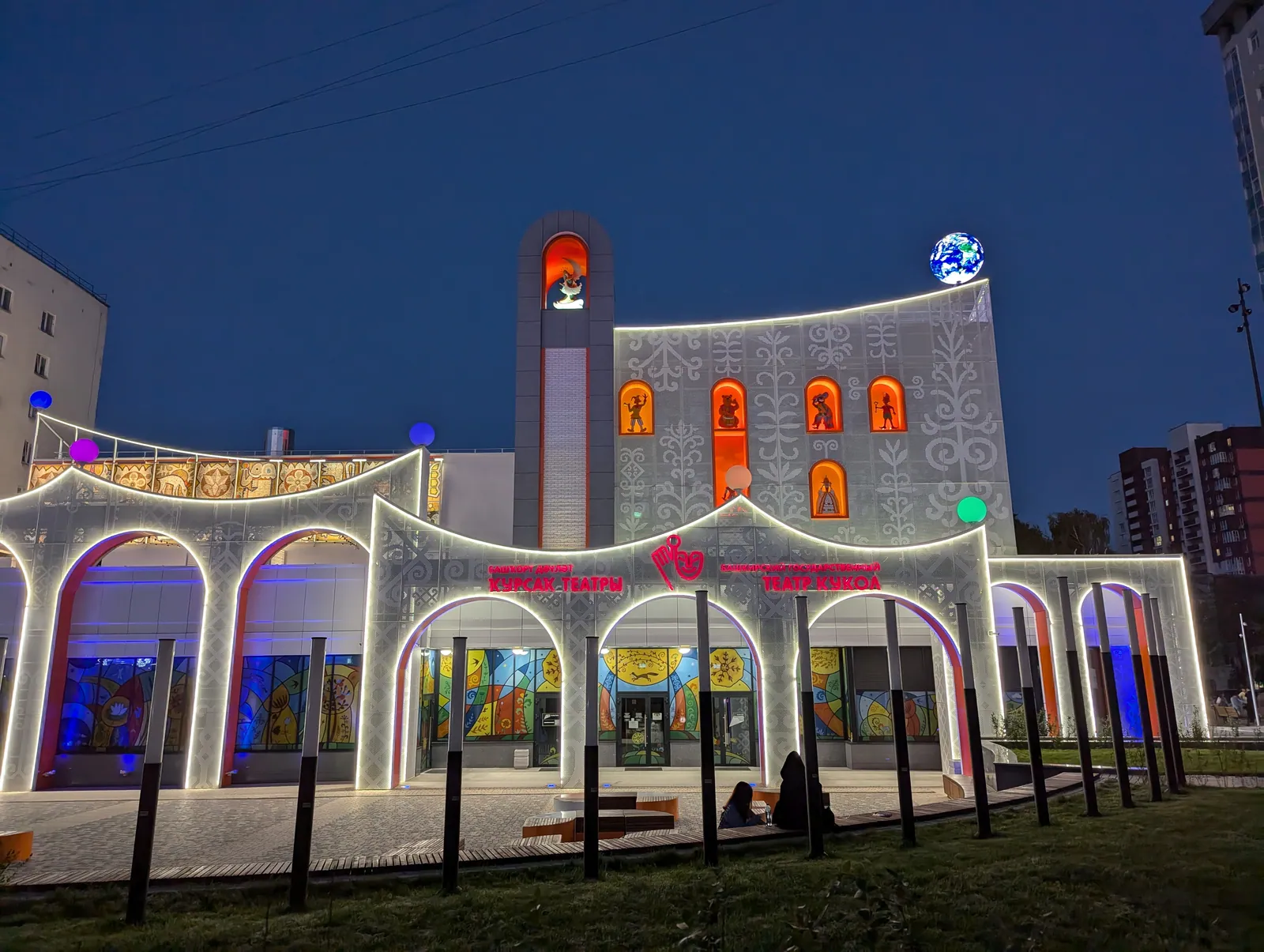
В Ярославской области туристическая навигация работает на 23 уличных сенсорных терминалах в девяти населённых пунктах — на такой сети большая часть обращений закрывается удалённой диагностикой или простым перезапуском на месте силами дежурного, а выезд специалиста нужен только для аппаратных случаев. В Башкирском театре кукол в Уфе несколько терминалов — входной группы, навигации и игровых панелей — работают в одном здании, и по каждому дежурному проще ориентироваться по общей таблице симптомов, чем звонить по любому поводу.
Памятка дежурному: порядок действий
- Определите симптом по таблице. Чёрный экран с индикаторами или без, зависание, перезагрузка по кругу, посторонний звук — от этого зависит следующий шаг.
- Проверьте питание и кабели. Розетка, автомат, разъём монитора и сети — до звонка подрядчику.
- Выполните полный перезапуск. Выключение на 10–15 секунд, а не перезагрузка из меню.
- Зафиксируйте время и симптом. Когда началось, что показывал экран, были ли посторонние звуки — это сокращает время диагностики по телефону.
- Не включайте терминал повторно при запахе гари или щелчках. Обесточьте и дождитесь специалиста.
- Позвоните или напишите подрядчику по регламенту объекта, если ни один из предыдущих шагов не помог.
Частые вопросы
Почему терминал показывает чёрный экран?
Чаще всего это отсутствие питания, отошедший кабель монитора или переход экрана в спящий режим — реже сбой операционной системы. Проверьте розетку и кабели, затем попробуйте коснуться сенсора и выполнить полный перезапуск на 10–15 секунд.
Терминал завис — можно перезагружать сколько угодно раз?
Одну-две попытки — нормально, если после каждой терминал снова работает штатно. Если зависание повторяется чаще раза в неделю или перезагрузка идёт по кругу, это повод обратиться к подрядчику, а не продолжать перезапускать самостоятельно.
Можно ли самому открыть корпус и посмотреть, в чём дело?
Не стоит: антивандальные корпуса рассчитаны на закрытый доступ, и вскрытие может как не помочь диагностике, так и повлиять на гарантию. Внешние проверки — питание, кабели, вентиляция — можно и нужно делать самому, доступ внутрь корпуса — задача сервиса.
Что делать, если пропал интернет, а терминал продолжает работать со сбоями?
Сначала проверить роутер и сетевой кабель на объекте — часто проблема не в терминале. Основной сценарий в наших продуктах не должен зависеть от интернета: если пропадает и он, это отдельная неисправность, а не следствие обрыва сети.
Как быстро на объекте узнают о сбое терминала?
Зависит от того, подключён ли объект к сервису мониторинга ошибок: если да, критичный сбой уходит уведомлением сразу, а не ждёт, пока его заметит посетитель или дежурный при обходе. Подробнее — в проекте «Киоск Инфо».
Входит ли выезд специалиста в гарантию?
Зависит от условий конкретного договора — состав гарантии и то, что оплачивается отдельно, стоит зафиксировать заранее, а не выяснять по факту сбоя. Разбор — в статье «Гарантия и техподдержка терминалов».
Что должно быть под рукой у дежурного на объекте?
Контакты подрядчика с регламентом обращения, доступ к розетке и кабелям для базовой проверки и краткая памятка с таблицей симптомов — чтобы не звонить по каждому чёрному экрану, если дело в отошедшем кабеле.
Что дальше
Пришлём памятку дежурному по заявке через форму на сайте — с таблицей симптомов и телефоном для срочных обращений. Если сеть терминалов растёт и обращений становится больше одного в месяц, разумно сразу обсудить формат сопровождения — читайте «Гарантия и техподдержка терминалов». Продукты, которые чаще всего стоят в холлах и на улице, — информационный киоск и интерактивная навигация; для уличных точек и городской среды — раздел «Городская среда».
Нужна памятка дежурному под ваш объект?
Расскажите про парк терминалов — пришлём памятку и обсудим формат сопровождения.