
Посетитель работает с нужным содержанием
Оболочка и защищённый браузер для терминала
Оставьте на публичном экране нужные сайты и приложения. Разработаем или адаптируем оболочку под ваш сценарий: от одной веб‑системы до меню разрешённых программ.
Проверяем модель, ОС и доступные средства управления устройством. Состав ограничений и обслуживания фиксируется для вашего проекта.
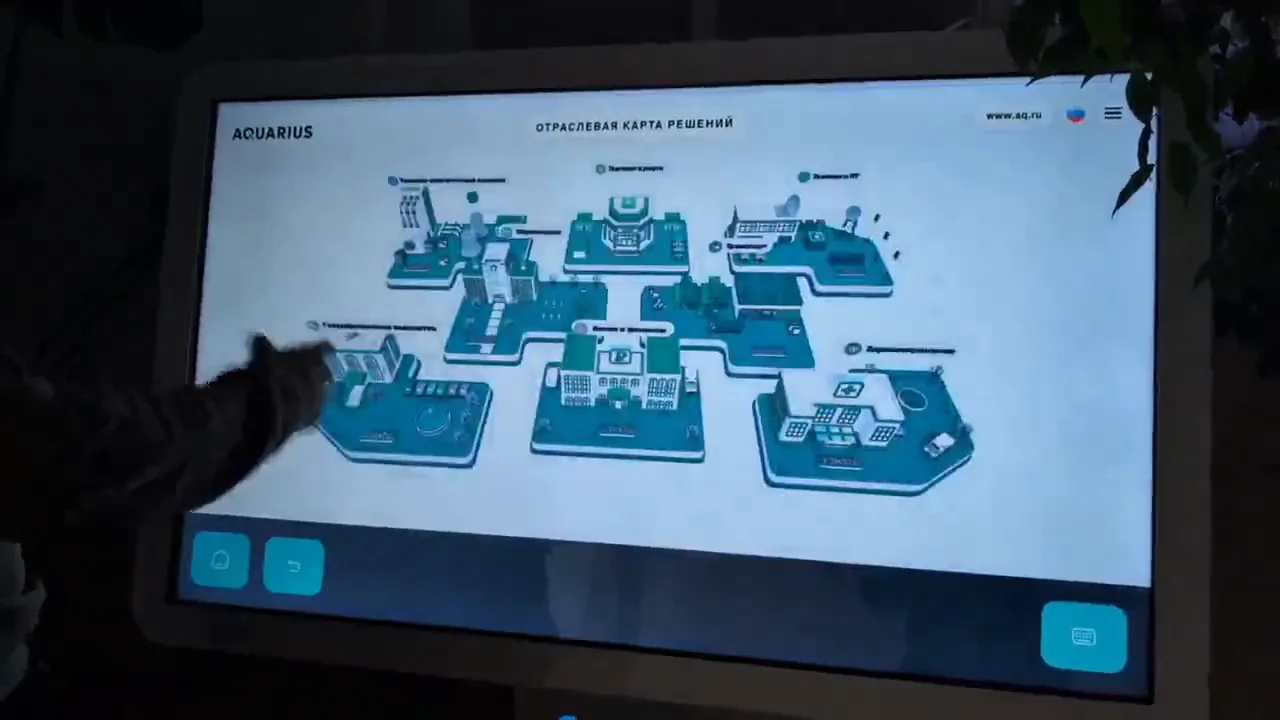
Рабочая среда для конкретной задачи
Оболочка управляет тем, что видит посетитель терминала и какие действия ему доступны. Защищённый браузер открывает согласованные веб‑ресурсы, а меню приложений помогает запускать выбранные программы. Конкретный состав зависит от устройства и процесса.
Один сайт или несколько приложений
Веб-система на терминале
Нужные страницы и действия доступны в полноэкранном интерфейсе. Настраиваем разрешённые адреса, авторизацию, загрузку документов и переходы.
Меню программ
Посетитель выбирает разрешённое приложение. Определим запуск, возврат в меню и обслуживание каждого программного модуля.
Контент и заставка
Экран ожидания приглашает начать работу. Время возврата и смену материалов настраиваем по выбранному составу.
Сначала определяем разрешённые действия
Список адресов — только часть сценария. Проверим вход в систему, связанные страницы, экранную клавиатуру, внешние ссылки и необходимые файлы. В детской зоне игровая оболочка показывает меню игр, а режим киоска ограничивает выход к другим приложениям и настройкам.
Открываем нужное
Сайты, вход в систему и приложения из согласованного списка.
Проверяем переходы
Авторизация, экранная клавиатура, ссылки и работа с разрешёнными файлами.
Ограничиваем доступ
Скрываем лишние элементы и оставляем служебный доступ сотруднику.
Ограничения зависят от устройства
Полноэкранный браузер и закрепление приложения используют разные возможности операционной системы. Совместимость проверяем для конкретной модели и версии системы с учётом прав администрирования, кнопок и периферии.
Программа и ОС имеют разные полномочия
- Оболочка
- Доступные сайты и переходы
- Устройство
- Политики выбранной операционной системы
Планшет с одной рабочей задачей
Автозапуск выбранной программы и ограничение выхода из рабочего режима. Для сайта задаём разрешённые страницы и переходы.
Проверяем модель, версию системы и права настройки.
Терминал с меню приложений
Посетитель выбирает разрешённую программу и возвращается в меню.
Проверяем кнопки, подключённые устройства и порядок обслуживания.
Учитываем включение и обслуживание терминала
Настраиваем запуск после включения, возврат в рабочее состояние после перезагрузки и доступ сотрудника. В сети устройств учитываем, кто обновляет программу и как проверяет её состояние.
При включении
Открываем выбранную программу или рабочее меню.
После перезапуска
Проверяем возврат в рабочее состояние.
Для сети устройств
Для единых настроек, версий и статусов оценим систему управления парком. Для одного планшета с локальным обслуживанием обычно достаточно настроек самого устройства.
Настройки и служебный доступ
Разрешённые адреса, приложения, заставки и таймауты можно менять через настройки устройства, файл параметров или панель администратора. Возможность удалённого управления зависит от устройства и состава программы.
Временный доступ для обслуживания
Определим, кто разрешает выход, для какого устройства и на какой срок. Если выход нужен удалённо, устройство подтверждает выполнение команды.
Возврат в рабочий режим
После обслуживания проверяем, что ограничения восстановились. Способ выхода и возврата проверяем на выбранной конфигурации.
Подключение определяется вашим содержанием
Режим работы зависит от того, где хранится контент.
Хранение на устройстве
Связь с сервером
Локальные материалы
Можно показывать без сети, если они хранятся на устройстве.
Внешняя веб‑система
Требует связи с сервером. При сбое покажем состояние и предусмотрим возврат к работе.
Для сетевой системы заранее определяем, что увидит посетитель при сбое и как терминал вернётся к работе.
Примеры реализованных сценариев
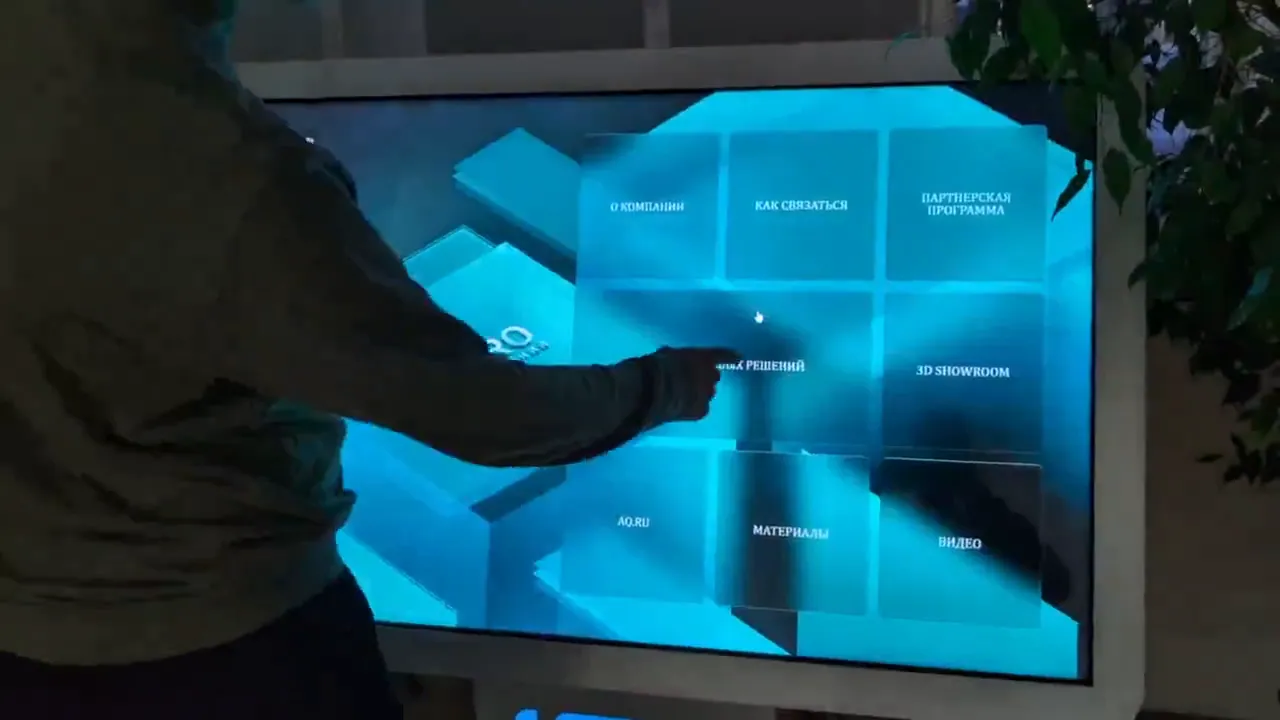
Браузер, информационный киоск или вся экспозиция
Платформа экспозиции
Нужно связать приложения, медиаконтент и выбранные системы управления пространством.
ПодробнееИгровое меню определяет, что ребёнок делает на экране. Режим киоска ограничивает доступ к настройкам и посторонним приложениям. Состав игр подбираем под сценарий использования.
Оценим состав для ваших устройств
Стоимость зависит от сценария, ОС, количества устройств, приложений, настроек и административной части. В расчёте укажем подготовку программы, установку и сопровождение.
Оболочка
Разрешённые сайты, приложения и правила сеанса.
Устройства
Проверка моделей, системных настроек и периферии.
Запуск
Установка, проверка ограничений и поддержка.
Вопросы и ответы
Вопросы и ответы
Можно оставить на терминале только один сайт?
Подойдёт любая Android‑панель?
Можно запускать несколько программ из общего меню?
Возврат к заставке завершает пользовательский вход?
Смогу менять адреса и приложения самостоятельно?
Это заменяет программу инфокиоска?
Можно ли купить программное обеспечение под имеющееся оборудование?
Следующий шаг
Обсудим режим работы киоска
Оставьте заявку и кратко расскажите, что должно открываться на устройстве. Подберём способ запуска, правила доступа и состав программы, затем подготовим расчёт.
Или свяжитесь напрямую
- Почта
- info@itlabs.top
- Telegram отдела продаж
- @itlabs_sale
- Телефон
- +7 951 192-94-02