
Программное обеспечение для предприятия
Терминал для инструктажа и проверки знаний
Учебные видео и документы, вопросы по материалу и результат по каждому участнику. На сенсорном терминале или планшете.
Разработаем программу под ваш порядок инструктажа: темы, проходной балл, повторные попытки и учёт результатов.

Материал изучен. Результат сохранён.
Нужно проверить, что материал усвоен
Тест после просмотра
После видео или документа программа открывает вопросы. Ответы проверяются по вашим правилам.
Итоги разбросаны по бумажным листам
Результаты по каждому участнику
Тема, дата, ответы и итог сохраняются в журнале. Ответственный находит нужную запись и выгружает результаты.
Одинаковый порядок подходит не всем
Ваши темы и правила прохождения
Настроим выбор темы, обязательный просмотр, проходной результат и повторные попытки под задачи предприятия.
Как проходит инструктаж
Представиться
Участник вводит данные на экране или использует пропуск. Программа связывает прохождение с выбранным участником.
Изучить материал
Видео, документ или инструкция открываются в нужной последовательности. Переход к тесту можно разрешить после окончания видео. Можно настроить автозапуск ролика после ввода ФИО и организации.
Ответить на вопросы
Участник выполняет задания. Программа проверяет ответы и считает результат.
Получить результат
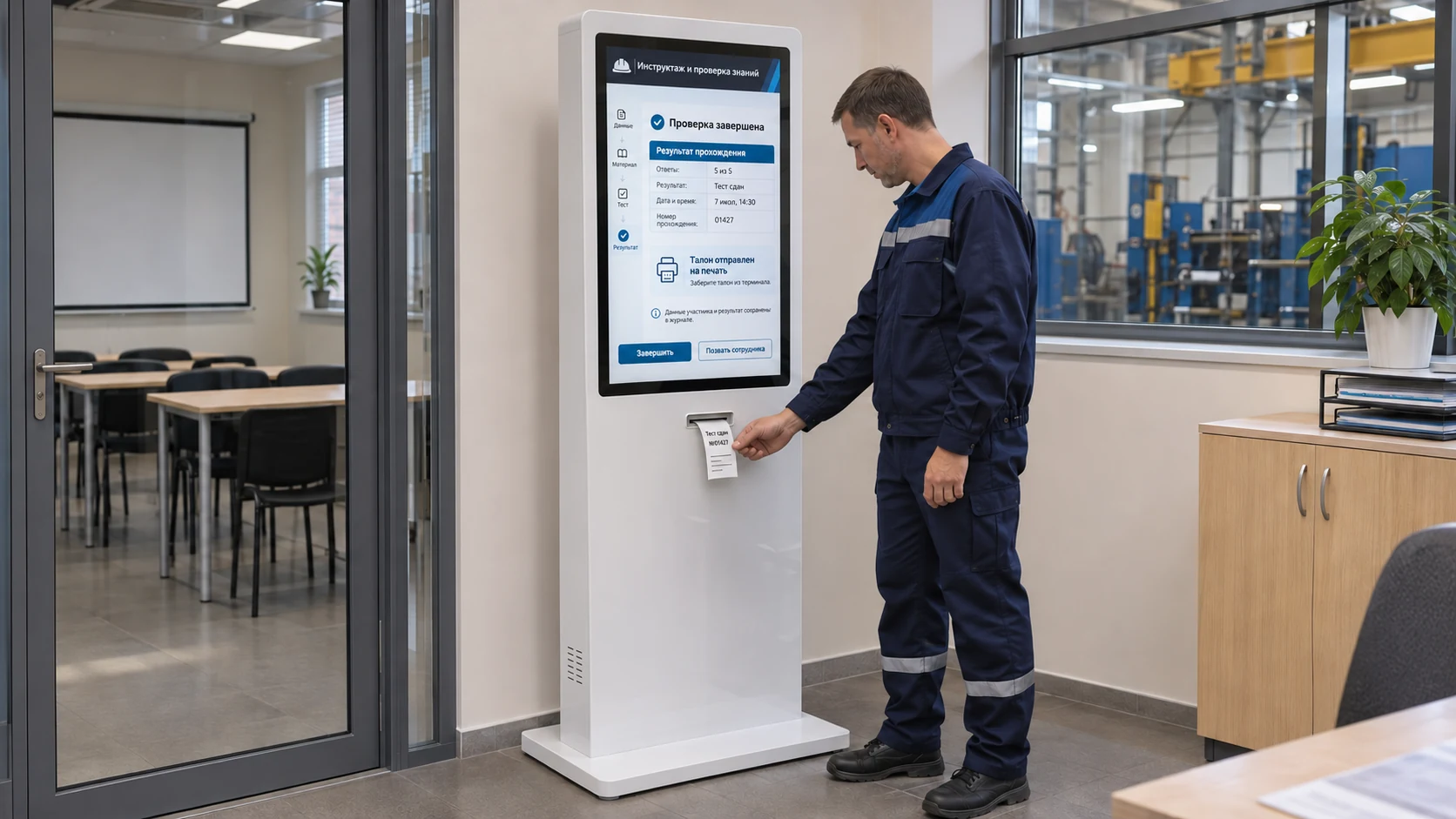
На экране появляется итог и следующий шаг. Результат сохраняется в журнале; при необходимости печатается талон. Для автономной установки можно вести локальный журнал.
Проверка знаний по вашим правилам
Вопросы и ответы
Нужное количество вопросов
Один или несколько вариантов ответа
Изображения и пояснения к заданиям

Проходной результат и повтор
Задайте условие успешного прохождения. После ошибки участник может вернуться к материалу, пройти тест повторно или завершить сеанс.
Данные участника
Ввод на экране, данные из вашей системы или идентификация по пропуску. Если нужно подтвердить личность участника, подключим проверку пропуска или данных в вашей системе.
Итог на экране, в журнале и на талоне
Участник видит результат сразу. Ответственный получает запись, с которой можно работать дальше.
Понятный итог
Успешное прохождение, повторный просмотр или новая попытка — следующий шаг зависит от результата и ваших правил.
Запись по участнику
Дата и время, данные участника, выбранная тема и итог проверки сохраняются вместе.
Талон на руки
Добавим печать талона с ФИО, организацией, датой, временем, результатом и уникальным номером. Предусмотрим сообщение об отсутствии бумаги и повторную печать.
Как обновлять учебные материалы
Выберите способ работы, который подходит вашим программам инструктажа. ИИ-аватар может озвучить подготовленный материал или отвечать по утверждённому сценарию. Вопросы теста и учёт результатов остаются в программе инструктажа.
Для наглядного инструктажа разложите утверждённый материал по действиям. На одном экране удобно показать фотографию зоны, рядом — схему безопасного обхода, затем дать вопрос с проверкой. Если есть короткое видео операции, сотрудник может посмотреть его перед тестом на планшете или терминале.
Постоянный набор материалов
Подготовим программу с вашими видео, документами и вопросами. Подходит для инструктажей, содержание которых меняется редко.
Самостоятельное обновление
Добавим редактор: ответственный заменяет материалы, меняет вопросы, ответы и правила проверки без обращения к разработчику.
Подготовка новых роликов, иллюстраций, текстов и переводов тоже может войти в проект.
Ответственный видит результаты прохождений
Журнал помогает найти нужного участника и собрать сведения по проведённым инструктажам.
Найти прохождение
Поиск по участнику, теме и дате. В записи — сведения о сеансе и результат проверки.
Выгрузить результаты
Таблица с нужными полями для внутреннего учёта и отчётности. Доступ к сведениям зависит от прав сотрудника.
Передать в вашу систему
Разработаем обмен результатами с кадровой или другой учётной системой предприятия. Срок хранения записей подстроим под ваш порядок работы.
Материалы, журнал и права сотрудников — в одной программе.
На планшете или сенсорном терминале
Подберём устройство под место установки и порядок инструктажа. Можно использовать ваше оборудование.
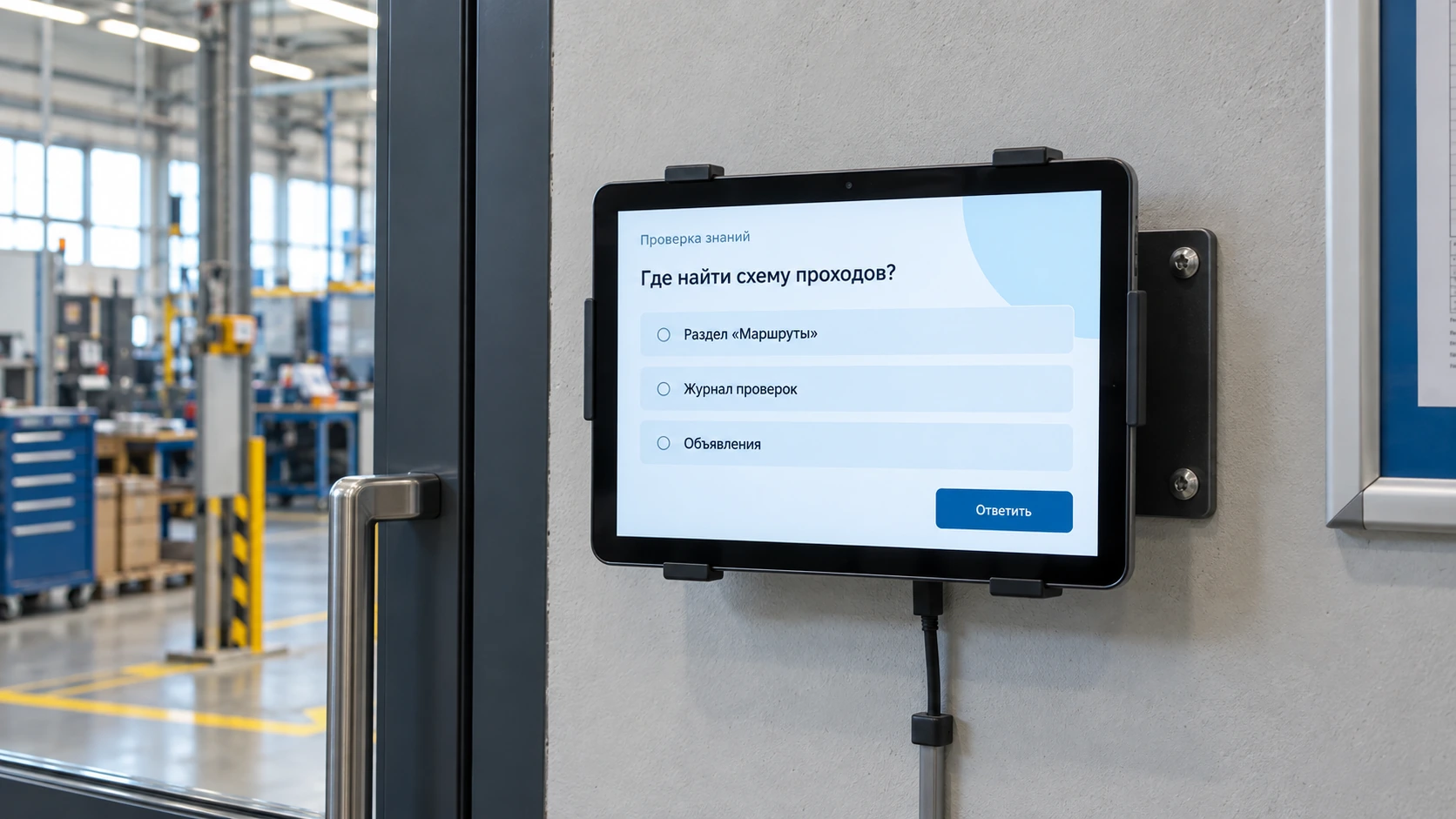
Планшет
На подставке, кронштейне или стене. Подходит для индивидуального прохождения там, где не нужен большой экран.
Сенсорный терминал
Для отдельной зоны инструктажа или общего рабочего места. Интерфейс подстроим под диагональ и ориентацию экрана.
Печать и пропуска
Добавим термопринтер или считыватель пропуска, если они нужны вашему порядку работы. Проверим совместимость выбранных моделей.
Настроим автозапуск и доступ только к программе: участник не сможет выйти в другие приложения и настройки устройства.
Решения для смежных задач
Только документы и инструкции
Поиск и просмотр материалов без проверки ответов — на странице информационного стенда.
Электронный информационный стендВикторина для посетителей
Игровая проверка знаний на выставке, в музее или на мероприятии.
Интерактивная викторинаТест с выдачей приза
Промосценарий с учётом повторного участия, оборудования и запаса призов.
Интерактивные промомеханикиТренировка разговора
ИИ-аватар может сыграть роль клиента, поставщика или нового сотрудника. Сценарий и обратную связь подбираем под задачу обучения.
Диалоговые тренировки с ИИ-аватаромДокументы по охране труда в «Мельнице МАРС»
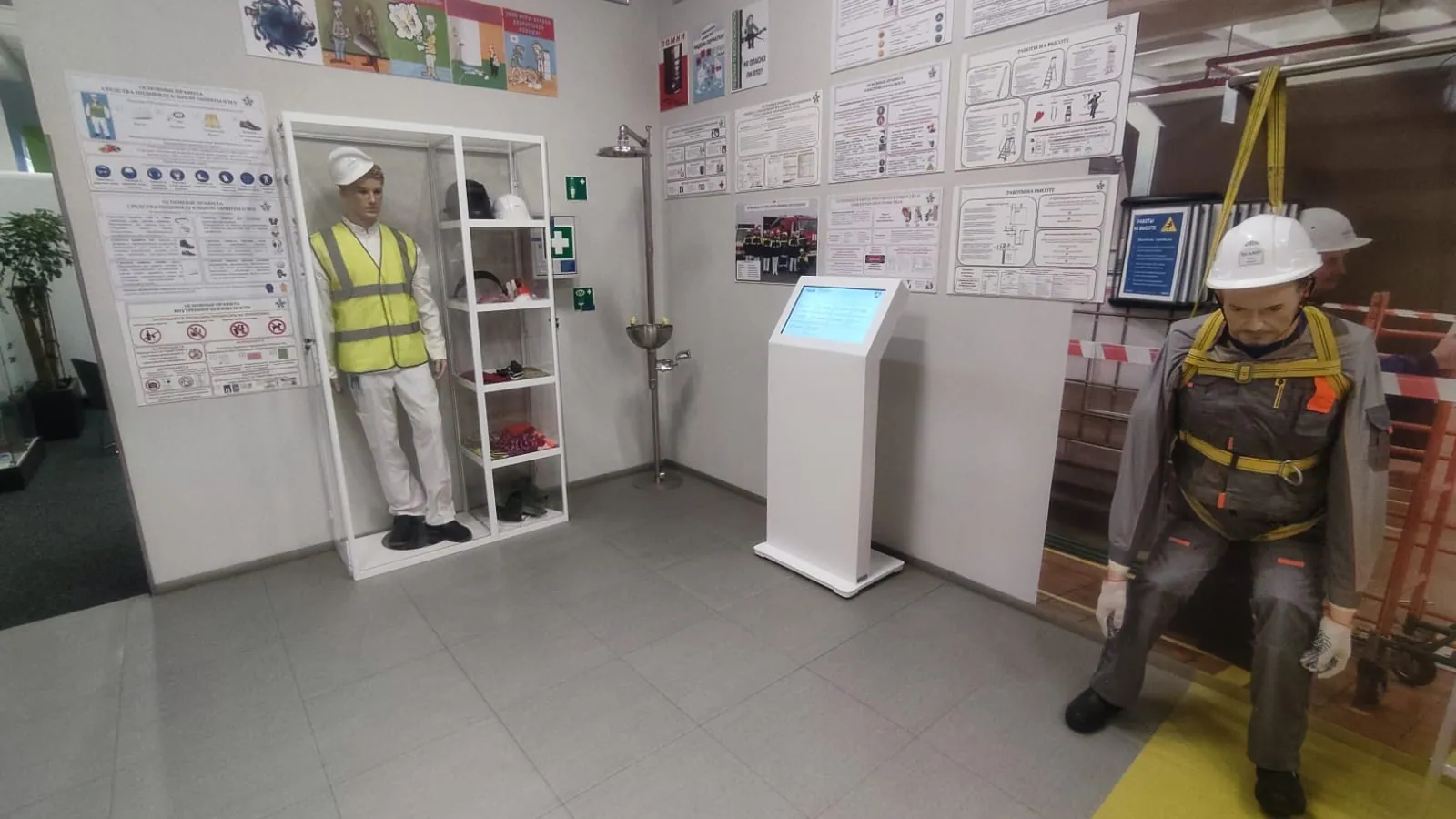
В кабинете охраны труда мы собрали инструкции, программы, процедуры и материалы по экологии в каталог на сенсорном терминале. Сотрудник выбирает папку и находит документ через поиск.
Как создадим и запустим программу
Начнём с вашего порядка инструктажа. Затем проверим программу на тех материалах и устройствах, с которыми будут работать участники.
Подберём состав
Определим участников, темы, порядок просмотра, правила теста и работу с результатами.
Подготовим сценарий
Опишем экраны, редактор, журнал, печать, идентификацию и обмен данными.
Разработаем и проверим
Соберём программу и проверим прохождение на выбранном устройстве: от начала сеанса до записи и печати результата.
Передадим в работу
Установим программу, загрузим материалы и передадим инструкции ответственным. Подберём дальнейшее сопровождение.
Из чего складывается стоимость
Подготовим предложение с составом решения и расчётом по вашему процессу.
Программное обеспечение
Сценарий, правила проверки, редактор, журнал, выгрузки и интеграции.
Подготовка и запуск
Работа с материалами, установка, настройка и проверка на вашем оборудовании.
Оборудование и сопровождение
Терминал или планшет, принтер, считыватель и дальнейшая поддержка — в нужном вам составе.
Вопросы и ответы
Вопросы и ответы
Можно ли купить программное обеспечение для имеющегося оборудования?
Можно запретить переход к тесту до окончания видео?
Можно настроить проходной результат и повтор теста?
Нужен ли отдельный считыватель пропуска?
Можно печатать результат на термопринтере?
Кто будет менять видео и вопросы?
Работает ли приложение без интернета?
Нужно ли сотруднику запускать программу на планшете?
Следующий шаг
Подберём программу под ваш порядок инструктажа
Оставьте заявку и расскажите о задаче. Вместе определим нужные материалы, правила проверки и учёт результатов. Вы получите предложение с составом решения и расчётом стоимости.
Или свяжитесь напрямую
- Почта
- info@itlabs.top
- Telegram отдела продаж
- @itlabs_sale
- Телефон
- +7 951 192-94-02