
Кейс · Типовое решение
Примерочная: типовое решение фотозоны с примеркой образа
Примерочная — типовое решение ITLabs: фотозона, в которой гость выбирает образ вместе с фоном к нему, встаёт перед камерой и уносит готовый кадр.
Коротко о проекте
Коротко о проекте
Примерочная — типовое решение ITLabs. Фотозона, в которой гость выбирает образ вместе с фоном к нему, встаёт перед камерой и уносит готовый кадр. Образы, фоны и оформление задаются настройками, поэтому под новую площадку собирается не новое приложение, а новый набор контента. Гость получает готовый снимок себе — на почту или по QR-коду, а площадка получает брендированный контент. В поиске такое решение называют и по-другому: магическое зеркало, виртуальная примерочная, интерактивная фотозона.
Описание проекта
Как устроено решение
Типовая «Примерочная» показана на демонстрационном сценарии «Примерь свадебный наряд»: гость выбирает, кем стать — женихом или одной из двух невест, — встаёт перед камерой, а программа переодевает его в выбранный костюм и ставит в кадр на фоне свадебной арки у моря. В демо использованы образцовые персонажи, название бренда Outfit Lab и контакты-заглушки, поэтому сразу видно, где на экране появятся логотип, тексты и ссылки заказчика.
Титульный экран с призывом «Примерь свадебный наряд» показывает жениха с двумя невестами на оранжево-розовом градиенте, внизу — подсказка «Коснитесь экрана». Затем открывается выбор «Персонажи»: три карточки — «Жених», «Невеста 1», «Невеста 2». Выбранная карточка обводится красной рамкой с отметкой, а над ней в крупном формате виден полный портрет, так что гость заранее видит, какой наряд получит. Кнопки «На главную» и «Продолжить» лежат в нижней части.
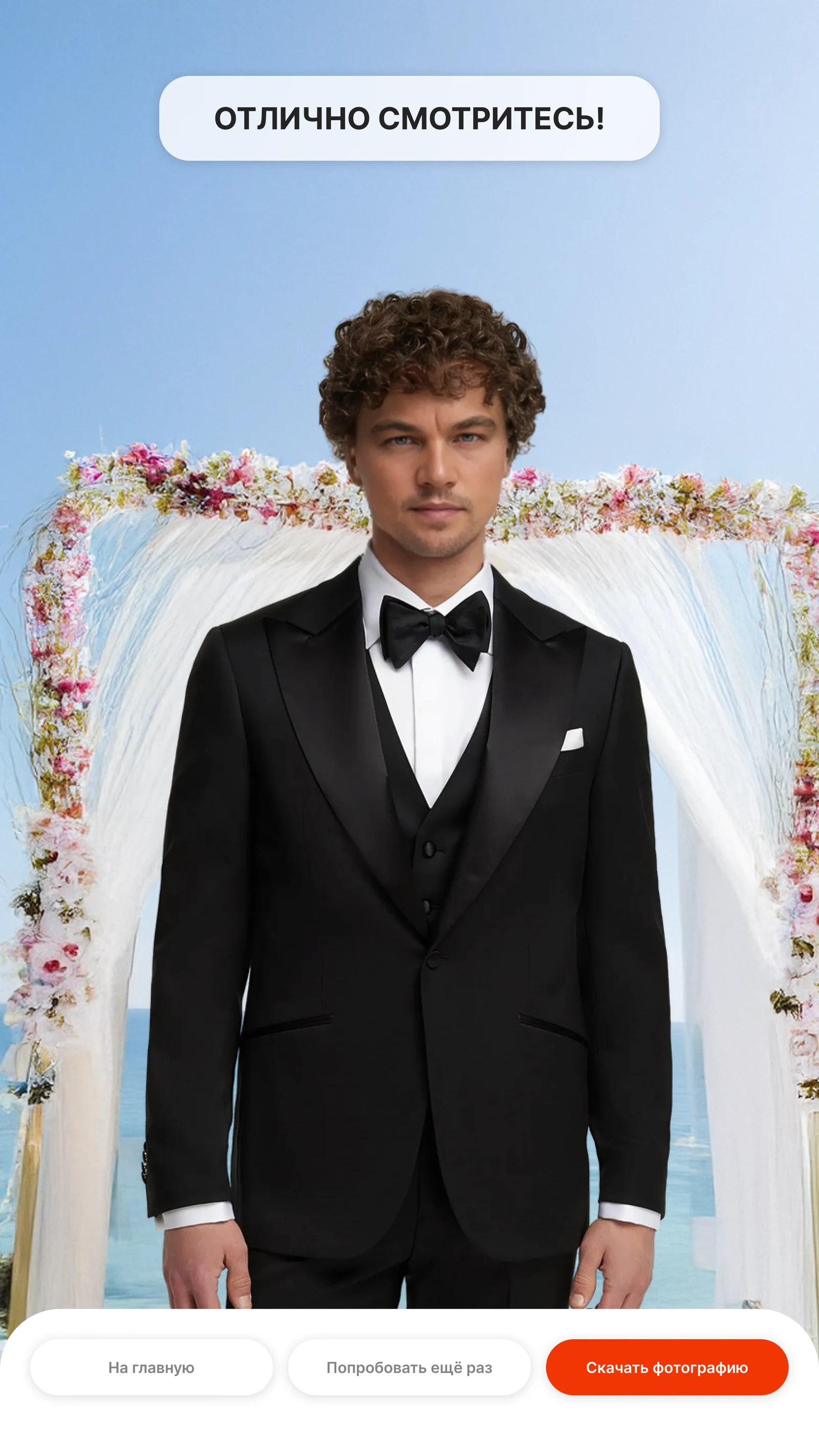
Перед съёмкой камера включается с подсказкой «Встаньте так, чтобы лицо было хорошо видно» и крупным обратным отсчётом в круге. Пока обрабатывается фотография, терминал показывает затемнённый кадр и окно «Пожалуйста, подождите» с индикатором. Если лицо не найдено, всплывает окно «Лицо не обнаружено — не получилось применить костюм» с кнопками «На главную» и «Ещё раз». Итоговый экран показывает гостя в смокинге на фоне арки с подписью «Отлично смотритесь!» и тремя кнопками: «На главную», «Попробовать ещё раз», «Скачать фотографию».
Готовый снимок гость забирает одним из двух способов. Окно «Скачать фотографию» показывает QR-код и запасную подсказку: если скачать не получилось, нужно найти в мессенджере бота, написать ему кодовое сообщение, и бот отправит фото. Второй путь — ввести адрес электронной почты на экранной клавиатуре и нажать «Отправить»; после этого терминал сообщает «Фотография отправлена», просит ждать письма до двух часов и указывает контакты поддержки на случай, если письмо не пришло.
Что сделали
Как решение подставляется под площадку
Под новую площадку собирается не новое приложение, а новый набор контента: образы, фоны и оформление задаются настройками.
Путь гостя
- Экран выбора персонажа: фон привязан к образу
- Съёмка с камеры с обратным отсчётом и предпросмотром кадра
- Экран результата: переснять или забрать снимок
Настройка под площадку
- Наборы образов и фонов лежат отдельными списками — меняются без переделки приложения
- Цвета, шрифты и логотип задаются в настройках
- Вертикальная и горизонтальная раскладки одного и того же приложения
Работа персонала
- Режим ожидания и возврат к началу после простоя
- Служебный выход из режима киоска
Что ещё в решении
- Титульный экран сценария с приглашением «Коснитесь экрана»
- Карточки персонажей «Жених», «Невеста 1», «Невеста 2» с крупным превью
- Красная рамка и отметка на выбранном персонаже
- Кнопки «На главную» и «Продолжить» на экране выбора
- Подсказка на камере «Встаньте так, чтобы лицо было хорошо видно»
- Крупный обратный отсчёт в круге перед съёмкой
- Экран ожидания «Ваша фотография обрабатывается» с индикатором
- Окно «Лицо не обнаружено» с кнопками «На главную» и «Ещё раз»
- Итоговый экран с подписью «Отлично смотритесь!»
- Кнопки результата: «На главную», «Попробовать ещё раз», «Скачать фотографию»
- Получение снимка по QR-коду с запасным способом через чат-бота
- Отправка снимка на электронную почту с экранной клавиатурой
- Окно подтверждения отправки со сроком доставки письма и контактами поддержки
- Затемнение кадра за окнами: гость видит себя и понимает, что происходит
Как выглядит интерфейс
Экраны решения
Вопросы и ответы
Частые вопросы о проекте
Что представляет собой типовое решение примерочной?
Фотозона, в которой гость выбирает персонажа вместе с привязанным к нему фоном, встаёт перед камерой и уносит готовый кадр. Образы, фоны и оформление задаются настройками, поэтому под новую площадку собирается набор контента, а не новое приложение.
Как проходит съёмка?
Гость выбирает образ на экране персонажей — фон привязан к образу и подставляется сам, — дальше идут обратный отсчёт и предпросмотр кадра. На экране результата он либо переснимает, либо забирает снимок.
Как меняют наборы образов и фонов?
Они лежат отдельными списками и меняются без переделки приложения. Под новое событие достаточно подложить другие наборы — логика выбора и съёмки остаётся прежней.
Можно ли привести фотозону к фирменному стилю площадки?
Да, цвета, шрифты и логотип задаются в настройках. Предусмотрены вертикальная и горизонтальная раскладки одного приложения — под узкую стойку или под широкий экран.
Что происходит между гостями и что доступно персоналу?
Включается режим ожидания, а после простоя приложение возвращается к началу сценария. Для сотрудников есть служебный выход из режима киоска — посетитель этой возможности не видит.
Что нужно, чтобы запустить примерочную на новой площадке?
Подготовить набор образов и фонов, задать оформление в настройках и выбрать раскладку экрана. Приложение то же самое, поэтому запуск сводится к контенту и настройкам, а не к разработке.
Как работает виртуальная примерочная свадебного наряда?
Гость выбирает персонажа — жениха или одну из невест, — встаёт перед камерой, дожидается отсчёта, и программа надевает на него выбранный костюм на фоне свадебной арки. Готовый снимок с подписью «Отлично смотритесь!» можно скачать по QR-коду или получить на почту.
Что будет, если камера не увидит лицо гостя?
Терминал не выдаст плохой снимок, а покажет окно «Лицо не обнаружено — не получилось применить костюм» с подсказкой, что лицо должно быть хорошо видно. Гость нажимает «Ещё раз» и возвращается к съёмке или выходит на главный экран кнопкой «На главную».
Как гость получает фотографию из примерочной?
Есть два способа: отсканировать QR-код в окне «Скачать фотографию» или ввести адрес электронной почты на экранной клавиатуре и нажать «Отправить». Письмо приходит в течение двух часов, а если его нет, окно показывает контакты поддержки и подсказывает обратиться на стойку администрации.
Можно ли попробовать другой образ после съёмки?
Да, на итоговом экране есть кнопка «Попробовать ещё раз»: она запускает попытку заново, и гость может выбрать другого персонажа или сняться повторно. Кнопка «На главную» возвращает терминал к титульному экрану, чтобы им мог воспользоваться следующий гость.
Похожие проекты
Смотрите также
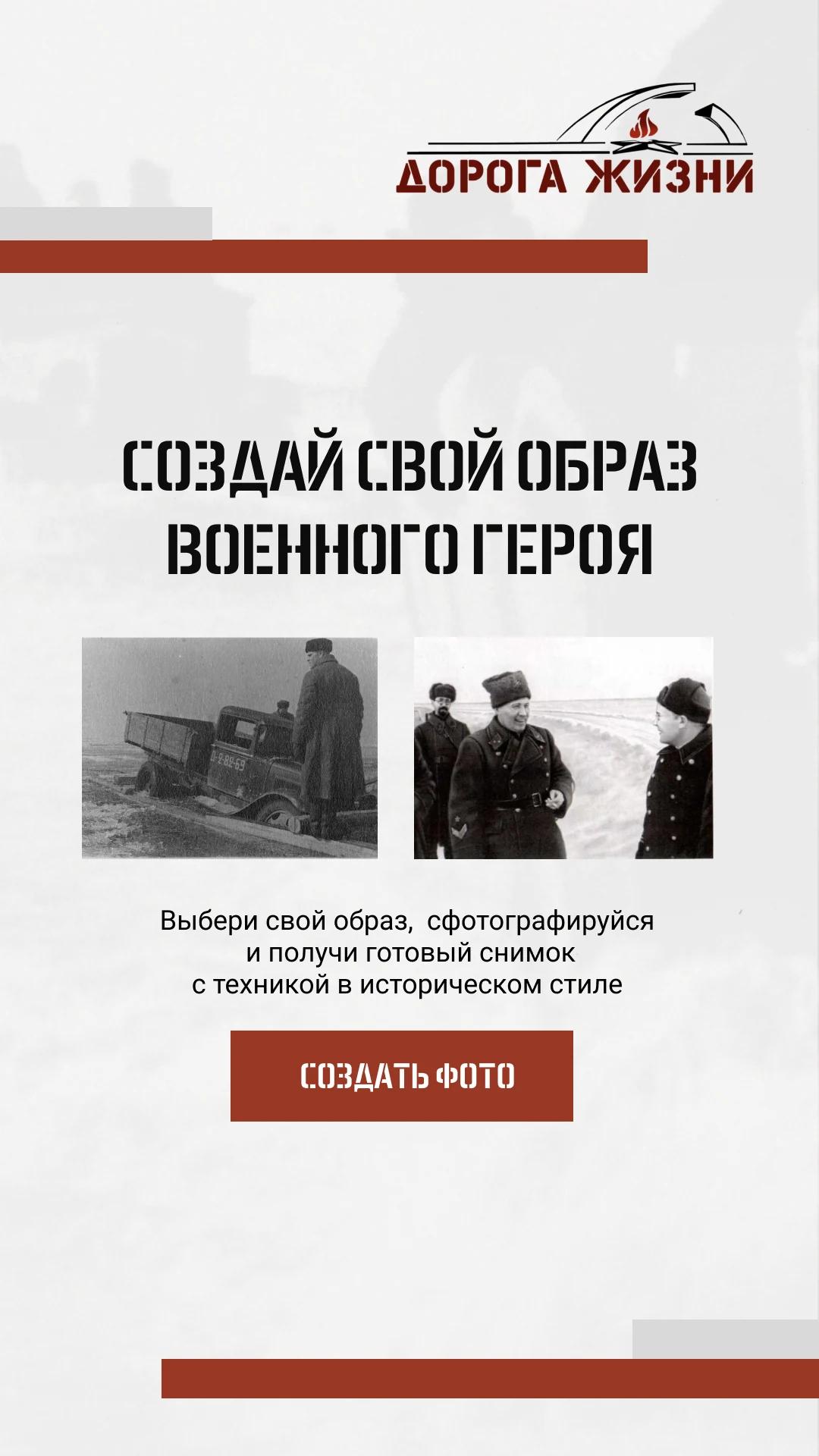 Патриотические пространства«Дорога жизни»: ИИ-фотозона «Создай свой образ военного героя»Сенсорный киоск с ИИ-фотозоной «Создай свой образ военного героя» для проекта «Дорога жизни»: посетитель фотографируется, а нейросеть одевает его в…Смотреть кейс
 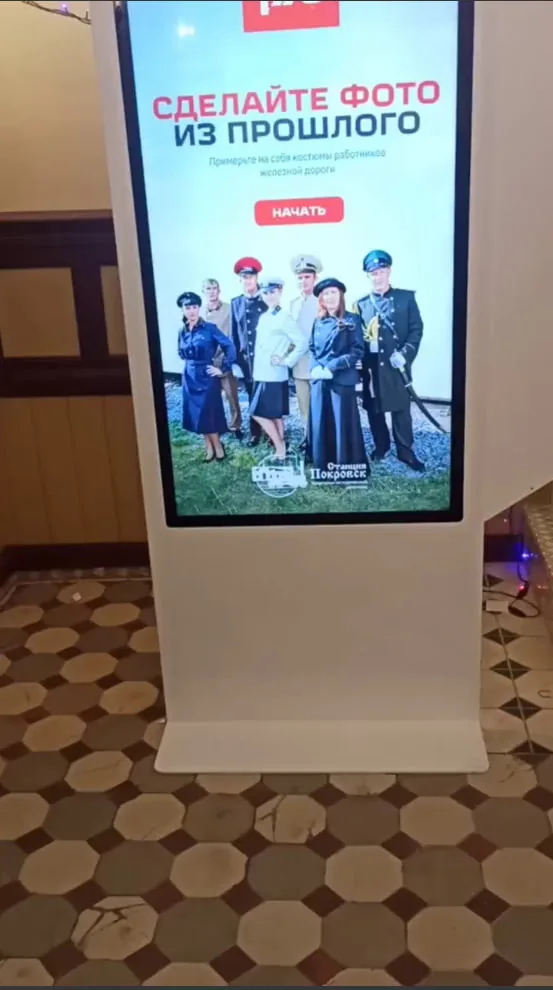 Промышленные предприятияРЖД: примерка исторической формыИИ-фотозона в музее РЖД: гость примеряет форму работника железной дороги разных лет.Смотреть кейс
 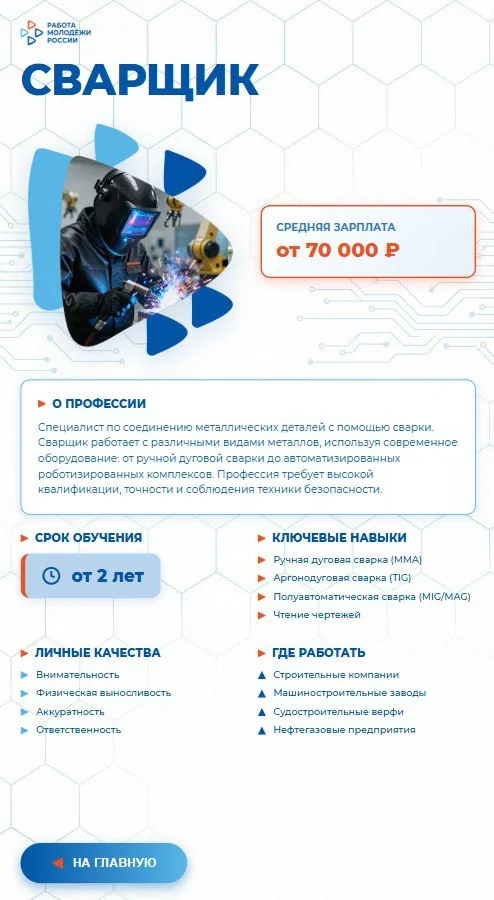 Госучреждения и МФЦ · Оренбург«Работа молодёжи России», Оренбург: примерочная профессий будущегоИнтерактивная примерочная профессий будущего для кадрового центра «Работа молодёжи России» в Оренбурге. Центр открылся в апреле 2026 года по…Смотреть кейс
 Продукты и направление из этого проекта
ИИ-фотозона и интерактивная примерочная — обсудим ваш проект?
Расскажите про объект и задачу — предложим состав решения и покажем похожие внедрения.