
Практическое руководство
Как разместить виртуальный тур на сайте и открыть его на телефоне
Выберите, где человеку удобнее начать просмотр и какое действие нужно после экскурсии. От этого зависят загрузка, управление и связь тура с основной страницей.
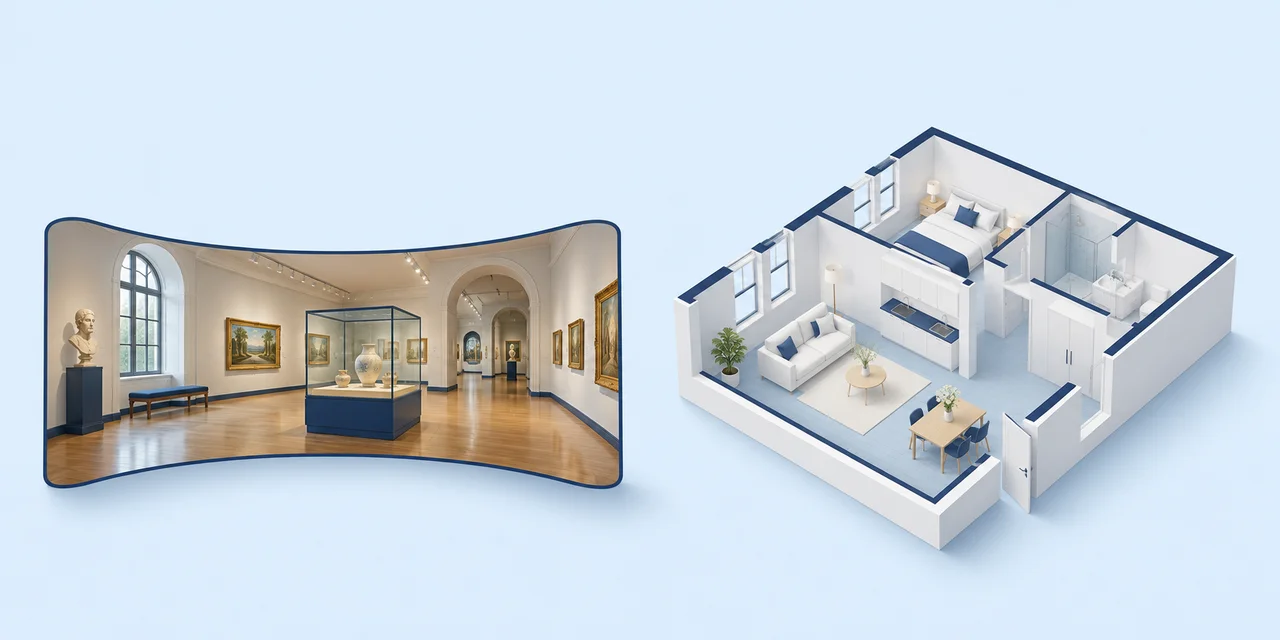
Отдельная ссылка или блок на странице
Выберите, где посетителю удобнее начать просмотр: на странице объекта или по отдельному адресу.
Отдельный адрес
Поставьте ссылку рядом с описанием объекта. Прямым адресом тура можно поделиться или открыть его по QR-коду. В самом туре оставьте путь обратно к описанию.
Встроенный просмотр
Покажите превью рядом с предложением. Объясните, что посетитель сможет рассмотреть, и добавьте кнопку запуска. Способ встраивания зависит от возможностей площадки, где размещён тур.
Порядок размещения тура
До публикации проверьте комплект файлов, место размещения и путь посетителя.
Уточните, в каком виде передадут тур
Это может быть готовый веб-адрес, пакет файлов для размещения или вставка от платформы. Определите, где будет храниться тур и кто отвечает за доступность.
Поставьте ссылку или вставку
Добавьте ссылку на страницу объекта или используйте поддерживаемое встраивание. Обычный веб-адрес может открываться отдельно, даже если его нельзя показать внутри другой страницы.
Проверьте путь целиком
Откройте тур на телефоне, пройдите один маршрут и вернитесь к описанию объекта. Убедитесь, что нужные панорамы, переходы и подписи доступны.
Загрузка после выбора посетителя
Пока посетитель читает описание объекта, достаточно лёгкого превью и кнопки «Открыть тур».
Превью до загрузки тура
Выберите кадр, по которому понятно, что будет внутри. Панорамы, модели и видео загружайте после того, как посетитель запустит просмотр.
Проверка на готовой странице
Посмотрите, сколько ждёт посетитель до начала просмотра. На загрузку влияют объём панорам и моделей, видео и количество сцен, которые открываются одновременно.
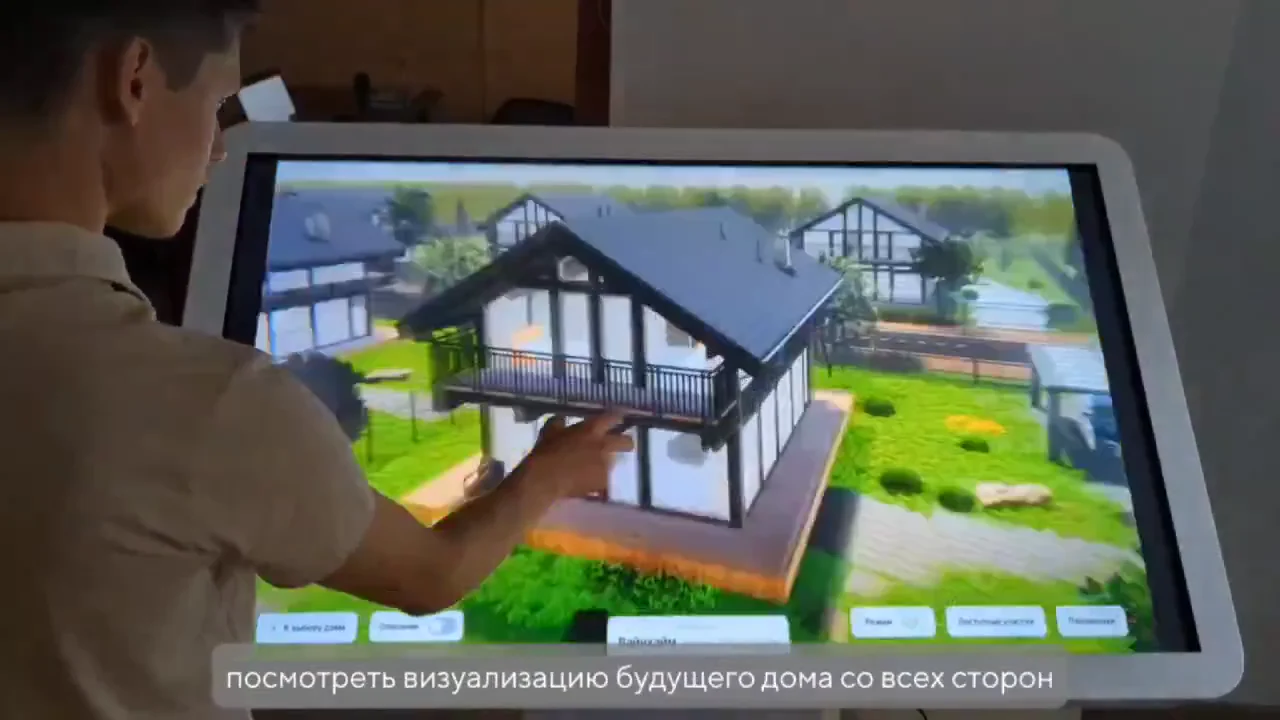
Как проверить тур на телефоне
Тур может открываться в мобильном браузере без установки приложения. Пройдите маршрут на телефоне и проверьте основные действия.
Вернуться к объекту
Проверьте, что просмотр можно закрыть понятным действием и продолжить читать описание или связаться с вами.
QR-код ведёт на доступный адрес
QR-код открывает веб-версию тура на телефоне. Для загрузки материалов нужна связь.
Подпишите код
Рядом напишите, что откроется: например, «Виртуальный тур по залу».
Проверьте на телефоне
Сканируйте код вне сети учреждения. Адрес из закрытой локальной сети может быть недоступен посетителю.
Как добавить звук и подсказки
Аудиогид помогает, когда в туре важно пояснить, что видно на экране или куда идти дальше.
Что проверить
Управление звуком
Посетитель сам запускает и останавливает озвучку. Кнопка видна во время просмотра.
Просмотр без звука
Подписи, инструкции и переходы остаются доступными. Основной маршрут можно пройти с выключенным звуком.
Вопросы и ответы
Вопросы и ответы
Как разместить виртуальный тур на сайте?
Как проверить виртуальный тур на телефоне?
Как открыть виртуальный тур по QR-коду?
Может ли виртуальный тур работать на терминале без интернета?
Почему встроенный виртуальный тур может замедлить страницу?
Как добавить аудиогид в виртуальный тур?
Следующий шаг
После просмотра человек должен понимать следующий шаг
Сохраните путь назад к странице и дайте подходящее действие: задать вопрос, обсудить объект или оставить заявку. Тур показывает пространство, а основная страница объясняет предложение и условия. Они дополняют друг друга, а не конкурируют за внимание.